YMM4の使い方
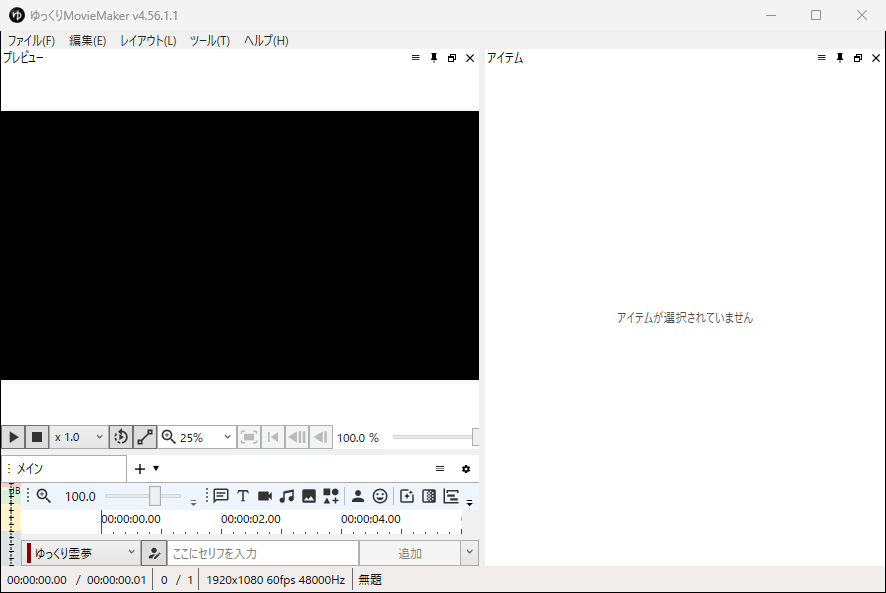
ゆっくりMovieMaker4(YMM4)の標準機能を、入れるところから実際の画面で説明します。PC の基本操作は省き、YMM4 の操作だけを書いています。
やりたいこと・機能名で探す
読み込み中…
はじめての動画まで
上から順に進めると、ソフトが何もない PC から、声と字幕の入った動画が作れます。
- 1YMM4 を入れて起動する公式サイトから YMM4 をダウンロードし、初回の更新まで済ませます。
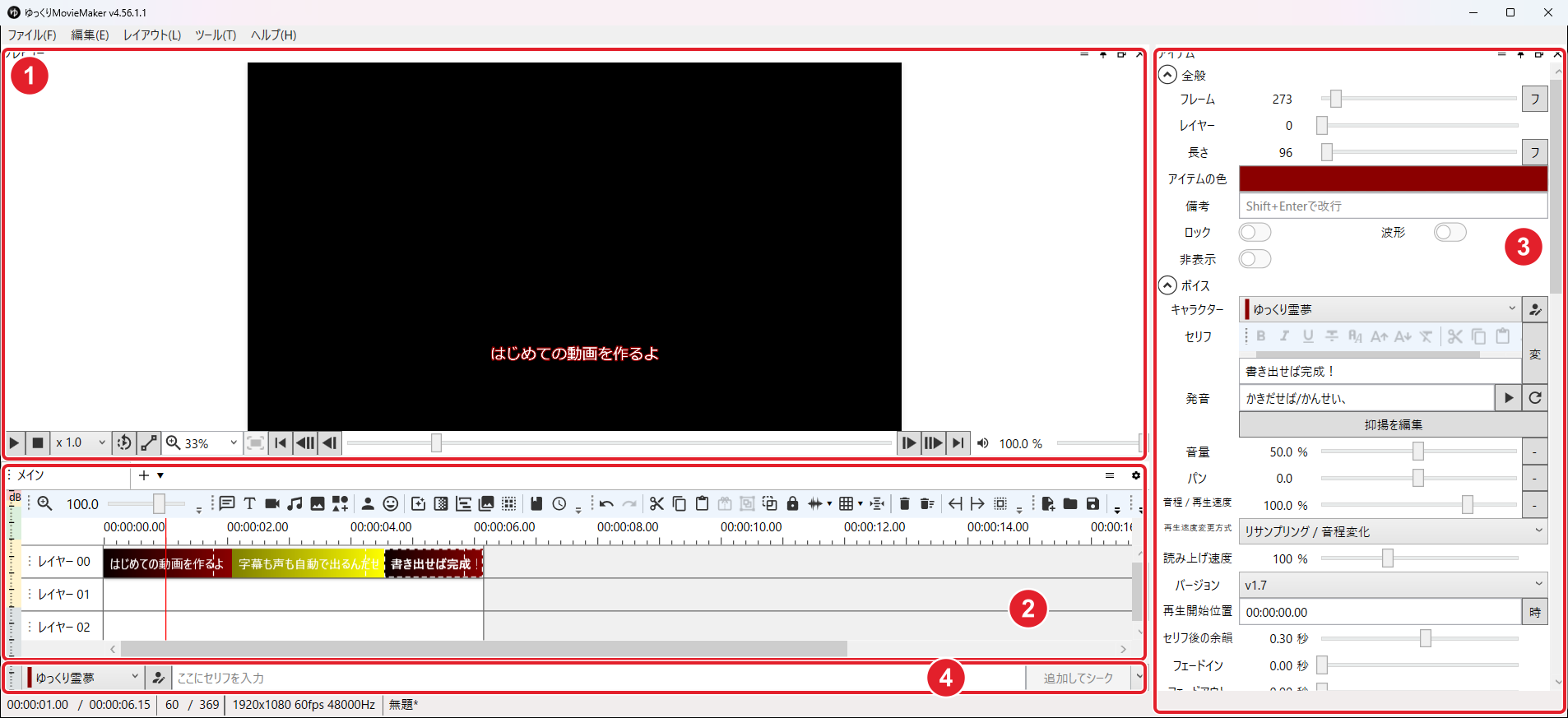
- 2画面の見方YMM4 の画面は4つの場所でできています。
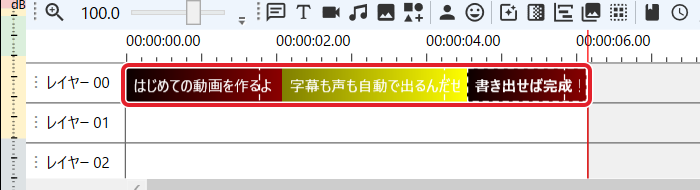
- 3セリフを入れて声と字幕を出すキャラクターとセリフを入れるだけで、声と字幕のアイテムができます。
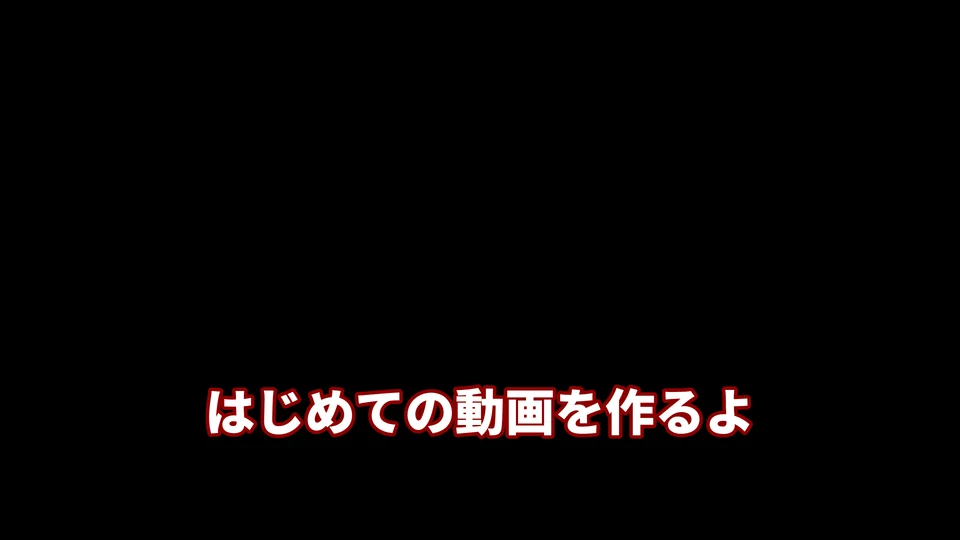
- 4字幕の見た目を決めるキャラクターごとに字幕のフォント・大きさ・縁の色を決めます。決めた見た目は、そのキャラクターのセリフ全部に効きます。
- 5立ち絵を表示する霊夢と魔理沙の立ち絵(頬あり)を向かい合わせに出し、字幕を2人の間に重ならないように入れます。
- 6台本でセリフをまとめて入れる台本ファイルを読み込み、いくつものセリフを一度にタイムラインへ並べます。
- 7背景・BGM・効果音を入れる背景の画像、BGM、効果音を入れて、動画らしく仕上げます。
- 8保存して動画に書き出すプロジェクトを保存し、動画ファイル(MP4)に書き出します。


やりたいことから探す
機能・ショートカットの一覧
YMM4 に入っている機能 497 件を、種類ごとに名前・場所・一言の説明で引けます。