台本でセリフをまとめて入れる
台本ファイルを読み込み、いくつものセリフを一度にタイムラインへ並べます。
始める前に
- 立ち絵まで設定したプロジェクト(前の記事「立ち絵を表示する」)
台本ファイルを書く
1行に1つ、キャラクター名「セリフ」 の形で書き、拡張子 .txt で保存します。キャラクター名は YMM4 の名前(例:ゆっくり霊夢)と同じにします。
ゆっくり霊夢「台本でも入れられるよ」 ゆっくり魔理沙「1行に1つずつ書くんだぜ」 ゆっくり霊夢「まとめて並ぶから速いね」CSV(キャラクター名,セリフ)と TSV(間をタブで区切る)も読めます。行の先頭に # を付けた行はコメントになります。
「台本編集」を開く
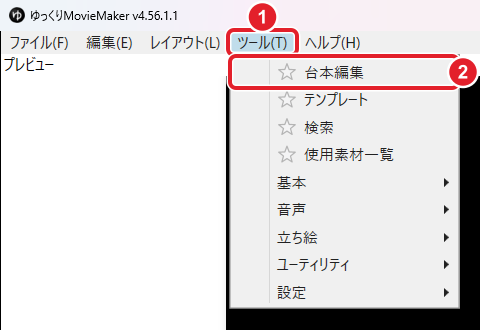
① 「ツール」→ ② 「台本編集」を選びます。
台本ファイルを読み込む
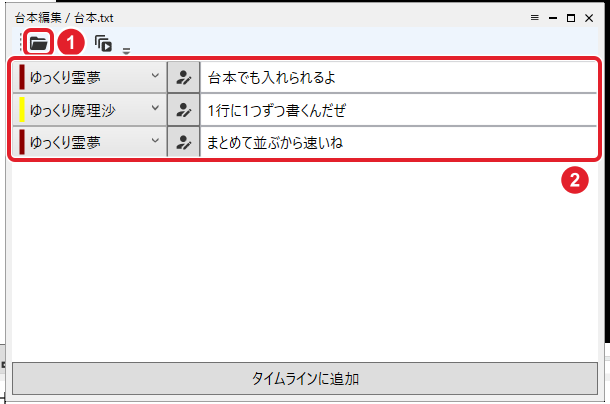
① フォルダーのボタンを押して台本ファイルを選ぶと、② 1行ずつキャラクターとセリフに分かれて入ります。ここで直すこともできます。
再生位置を最後のセリフの終わりにする
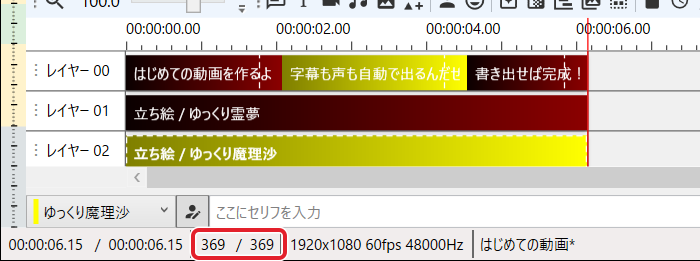
台本は再生位置(赤い線)から並びます。タイムラインの目盛りで最後のセリフの右端を押し、画面下の数が「369 / 369」のように左右同じになったことを確かめます。
「タイムラインに追加」を押す
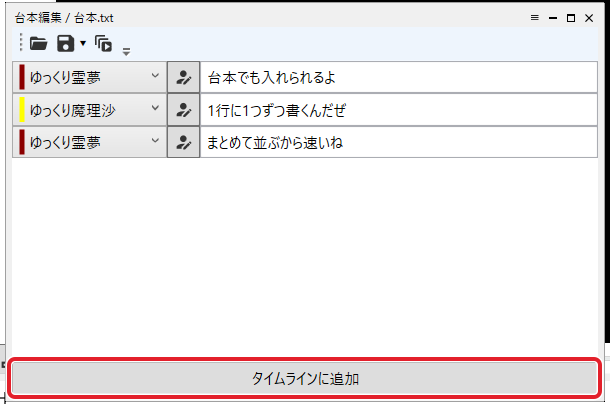
台本編集の下の「タイムラインに追加」を押します。セリフがレイヤー00の再生位置から順に並びます。
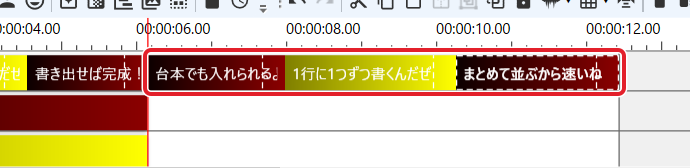
追加した後。立ち絵はまだ前の長さのまま 立ち絵を最後まで伸ばす
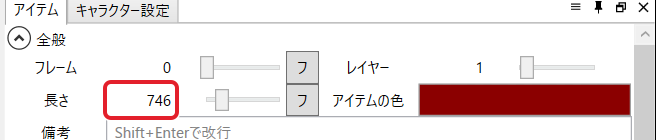
霊夢・魔理沙の立ち絵アイテムをそれぞれ選び、右の「アイテム」の「長さ」を全体のフレーム数(この例では 746)にします。
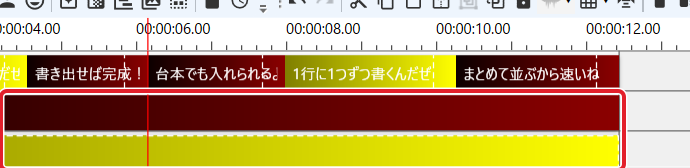
確かめて保存する
再生して、台本のセリフが声と字幕つきで順に出ることを確かめます。Ctrl+S で保存します。
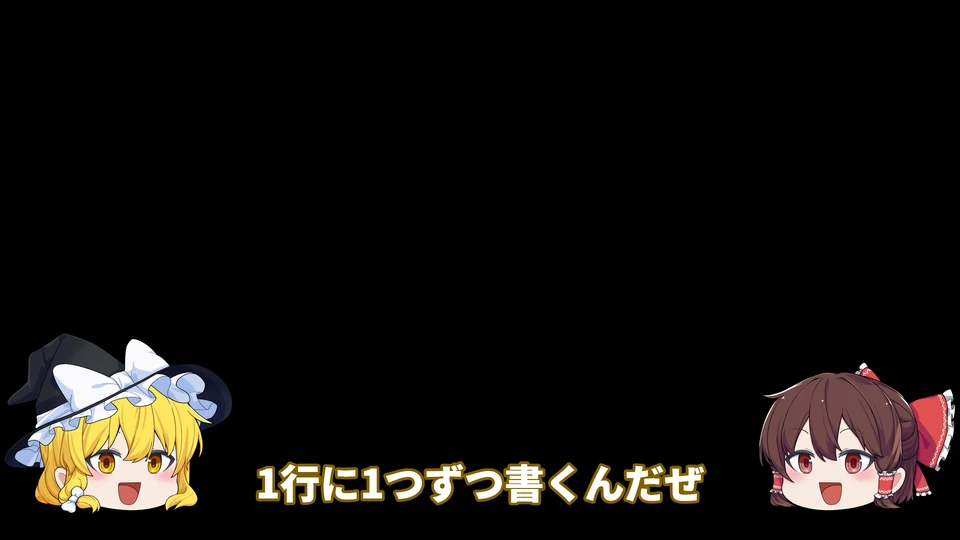
できたか確かめる台本の3行が順に並び、立ち絵が最後まで表示されれば完了です。
うまくいかないとき
別のキャラクターになる
台本のキャラクター名を YMM4 の名前(例:ゆっくり霊夢)と同じにします。台本編集の窓で選び直してから追加することもできます。
思った位置に入らない
Ctrl+Z で戻し、再生位置(赤い線)を確かめてから「タイムラインに追加」を押し直します。
字幕が2行に折り返される
折り返し幅より長いセリフは折り返します。1行を短くするか、台本で2つのセリフに分けます。