画面の見方
YMM4 の画面は4つの場所でできています。
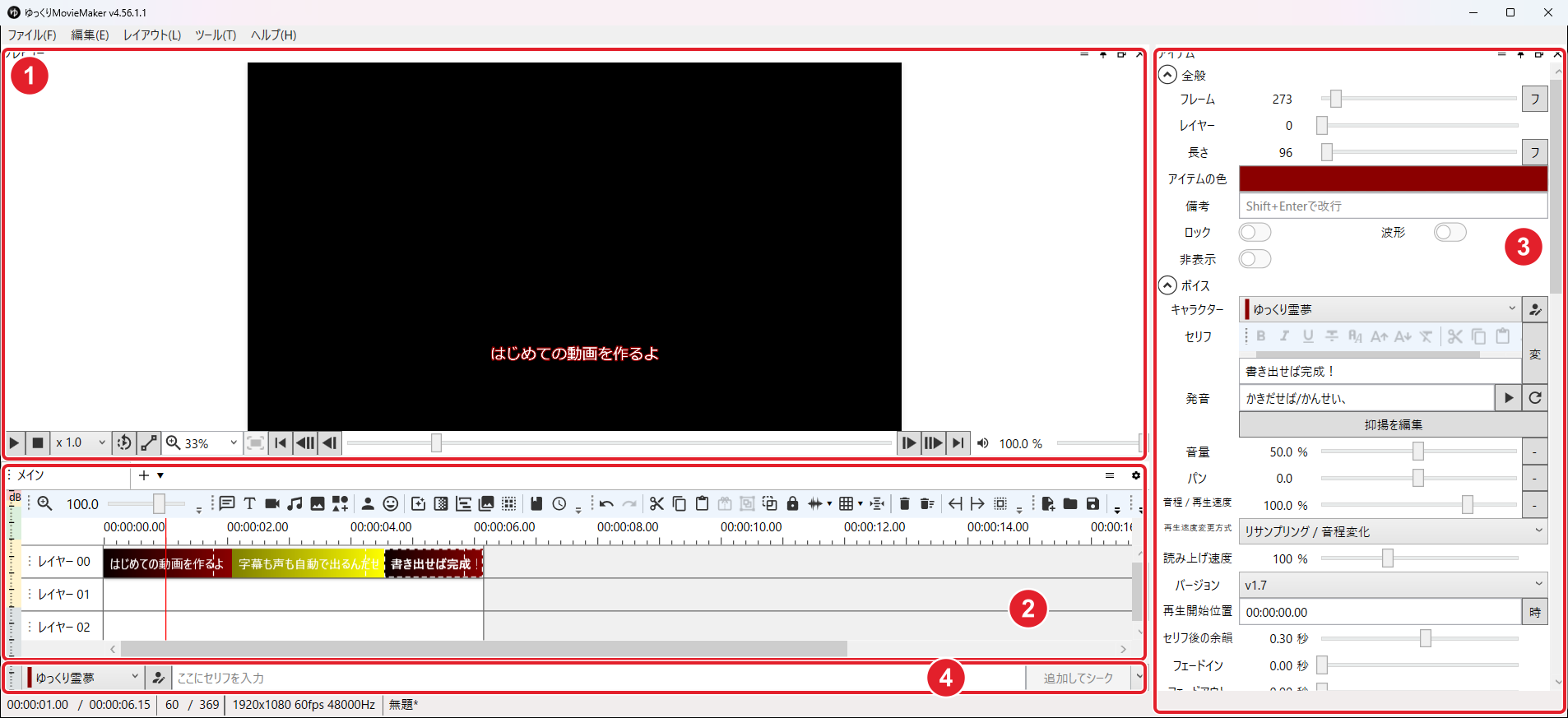
- プレビュー:できあがりの映像。左下のボタンで再生・停止します。
- タイムライン:セリフ・画像・音などの「アイテム」を時間の順に並べる場所。横が時間、縦の「レイヤー」は重なりの順(下のレイヤーほど手前に映る)です。
- アイテム:選んだアイテムの設定(位置・大きさ・文字・声など)を変える場所。
- セリフ入力欄:キャラクターを選んでセリフを入れると、声と字幕がいっしょになったアイテムができます。
下の行は今の状態
いちばん下の行は、左から「再生位置 / 動画の長さ」「フレーム」「動画の大きさ・フレームレート・音の周波数」「プロジェクト名」です。
1920x1080 60fps は、横1920×縦1080の大きさで、1秒60コマの動画という意味です。変えるときは「ファイル」→「動画の設定」で開く「プロファイル」で変えます。

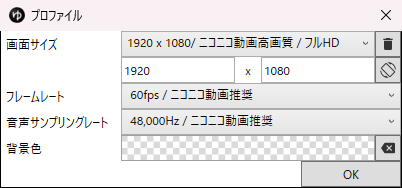
「ファイル」→「動画の設定」 字が小さいときは UI の拡大率を上げる
「ファイル」→「設定」の ① 「全般」にある ② 「UIの拡大率」で画面全体を大きくできます。数値をダブルクリックして入力します。この解説の画面は 125% で撮っています。
元に戻すときは「レイアウト」→「UIの拡大率を100%にリセット」です。
