立ち絵を表示する
霊夢と魔理沙の立ち絵(頬あり)を向かい合わせに出し、字幕を2人の間に重ならないように入れます。
- セリフと字幕が入っていること(前の記事「字幕の見た目を決める」)。「キャラクター設定」を右側に固定しておくと、プレビューを見ながら進められます
- 立ち絵の素材:眉・目・口などのフォルダーに分かれた画像(動く立ち絵)か、PSD ファイル。YMM4 には入っていないので、配布されている素材を使います
A:パーツのフォルダーの素材(動く立ち絵)
眉・目・口などのフォルダーに画像が分かれている素材。例は魔理沙です。PSD の素材なら B へ進みます。
「種類」を「動く立ち絵」にする
右の「キャラクター設定」で ① 「ゆっくり魔理沙」を選び、「立ち絵」の「種類」を ② 動く立ち絵 にします。
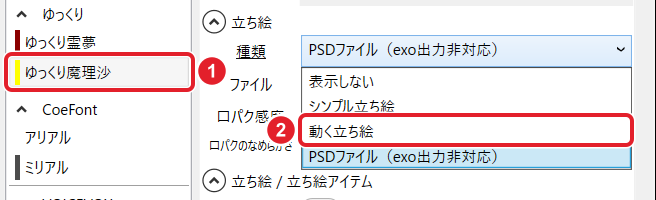
「素材の場所」にフォルダーを指定する
「素材の場所」の右のフォルダーのボタンを押し、素材のフォルダー(中に眉・目・口などのフォルダーがある所)を選びます。

パーツを1つずつ選ぶ
下の「眉」「目」「口」「髪」「体」などを押し、一覧から絵を選びます。初めはすべて「未選択」で、何も表示されません。
この例では、眉・目・口は 1.png、髪は Marisa.png、体は 0.png、他1は 帽子.png です。
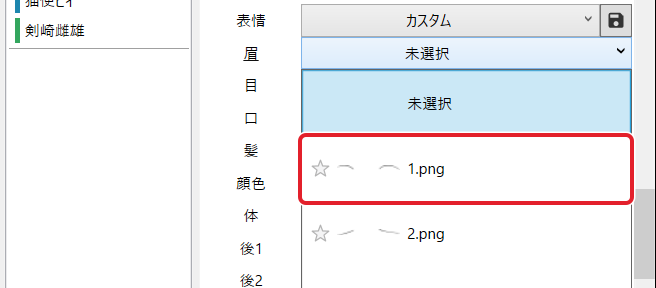
「顔色」で頬を出す
「顔色」を押し、頬.png を選びます。
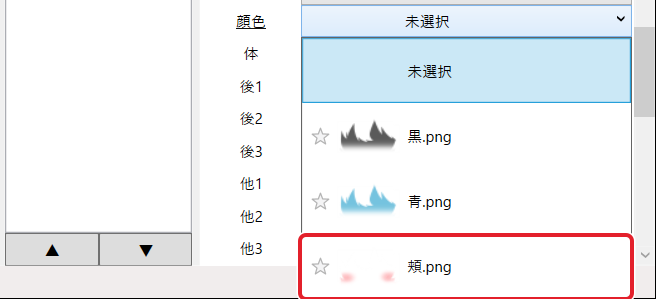
パーツの名前と数は素材ごとに違います。素材の説明に合わせて選んでください。
B:PSD ファイルの素材
1つの .psd にパーツがレイヤーで入っている素材。例は霊夢です。
「種類」を「PSDファイル」にする
① 「ゆっくり霊夢」を選び、「立ち絵」の「種類」を ② PSDファイル(exo出力非対応) にします。
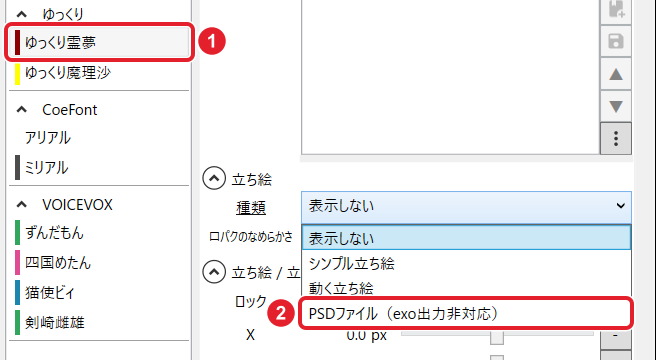
「exo出力非対応」は、AviUtl 用の exo ファイルへ出力できないという意味です。動画の書き出しには関係ありません。
「ファイル」に PSD を指定する
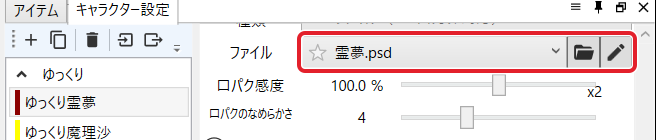
「ファイル」の右のフォルダーのボタンを押し、霊夢の .psd を選びます。下に「レイヤー」の一覧が出ます。
後ろ姿と「他」のチェックを外す
初めは全部のレイヤーがオンで、絵が重なっています。「レイヤー」の一覧で、後ろ姿の「後ろ…」と、汗・涙などの「他」のチェックを外します。
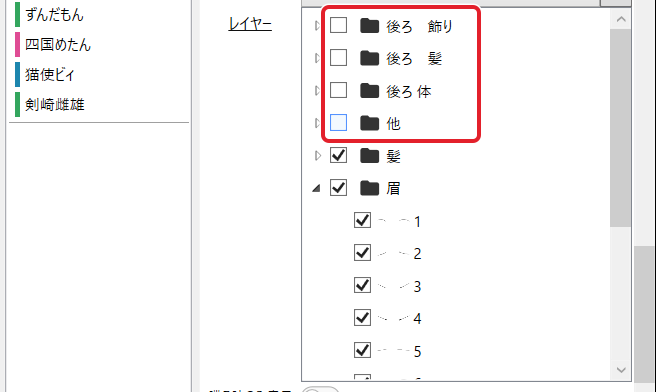
フォルダーの名前と分け方は素材ごとに違います。素材の説明に合わせてください。
眉・目・口を1つずつにする
「眉」の ▷ を開き、使う絵(例:1)を中クリックします。ほかのチェックが外れて、その1つだけになります。
「目」「口」も同じようにします(例:どちらも 1)。
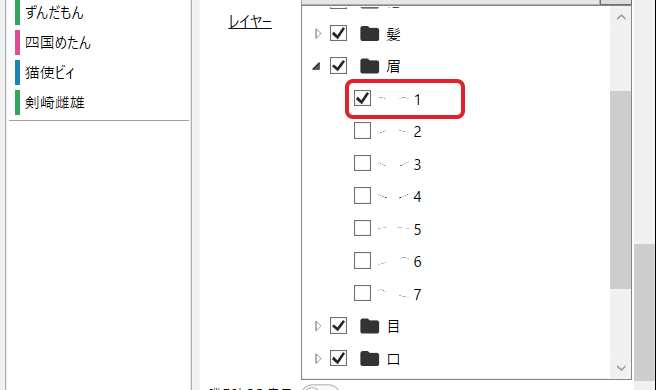
右クリックのメニューの「このアイテムのみを選択」でも同じです。
「顔色」の「頬」をオンにする
「顔色」を開き、頬 だけにチェックを入れます。
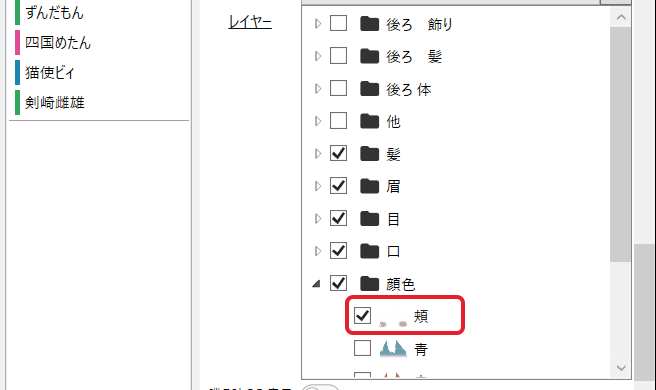
置いて、字幕と並べる
ここから先は A・B とも同じです。
位置と大きさを決める
① キャラクターを選び、「立ち絵 / 立ち絵アイテム」の ② 「X」(横。マイナスで左)、③ 「Y」(縦。プラスで下)、④ 「拡大率」を入れます。数値はダブルクリックで入力できます。
2人が向かい合うように、外側を向いている素材は ⑤ 左右反転 をオンにします。
例:魔理沙は X -720・Y 300・拡大率 30・左右反転オン、霊夢は X 720・Y 300・拡大率 30。X を左右で同じ数にし、Y と拡大率をそろえると、左右対称に並びます。
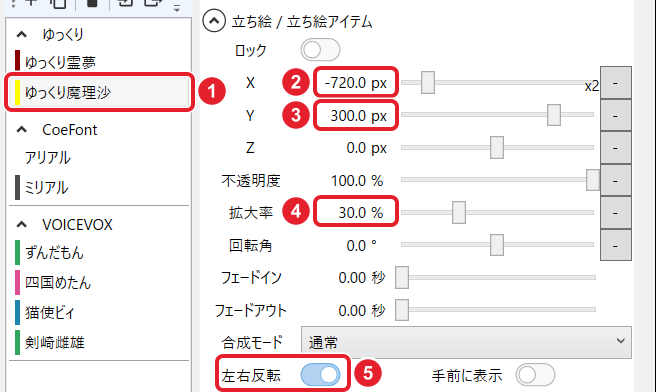
「キャラクター設定」の立ち絵の欄は、これから置く立ち絵の初期値です。すでに置いた立ち絵は変わりません。
立ち絵アイテムを置く
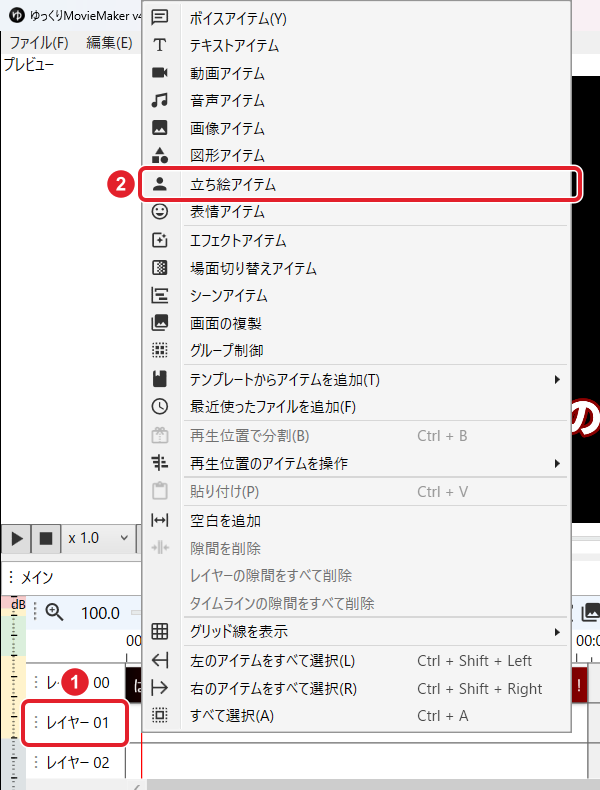
左下のキャラクターを「ゆっくり霊夢」にして、① レイヤー01の空いている所を右クリックし、② 「立ち絵アイテム」を選びます。
右の「アイテム」の「立ち絵」で、「キャラクター」が霊夢になっていることを確かめます。
始まりと長さをセリフに合わせる
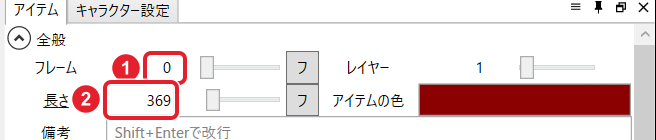
置いた立ち絵アイテムを選び、右の「アイテム」の ① 「フレーム」を 0、② 「長さ」をセリフの終わりまで(この例では 369)にします。
全体のフレーム数は、画面のいちばん下の「/ 369」で分かります。タイムラインでアイテムの右端を引っぱっても長さを変えられます。
もう1人をレイヤー02に置く
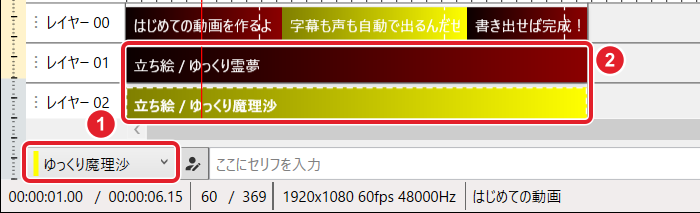
左下のキャラクターを ① 「ゆっくり魔理沙」にして、レイヤー02に同じように置き、フレームと長さを合わせます。② 2人の立ち絵がセリフと同じ長さで並びます。
字幕を2人の間に収める
このままだと字幕が横に長く、立ち絵に重なります(レイヤーは番号が大きいほど手前に描かれるため、字幕が隠れます)。
「キャラクター設定」の「字幕」で、① 「Y」を 480(下へ寄せる)、② 「サイズ」を 80、③ 「折り返し」を 単語単位で折り返す、④ 「折り返し幅」を 1060 にし、⑤ 手前に表示 をオンにします。霊夢・魔理沙の両方で行います。
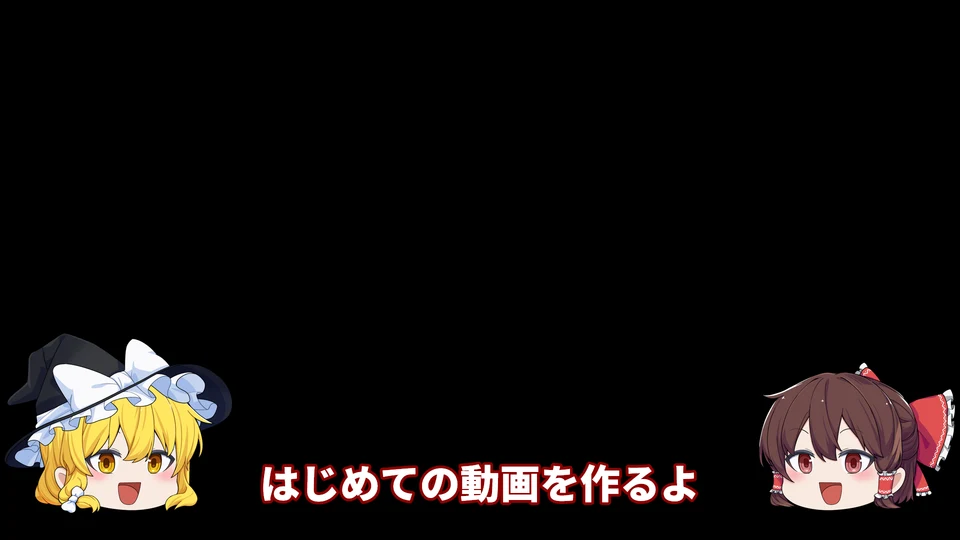
字幕が2人の間の幅に収まり、それより長いセリフは2行に折り返します。「手前に表示」がオンなら、立ち絵と重なっても字幕は隠れません。
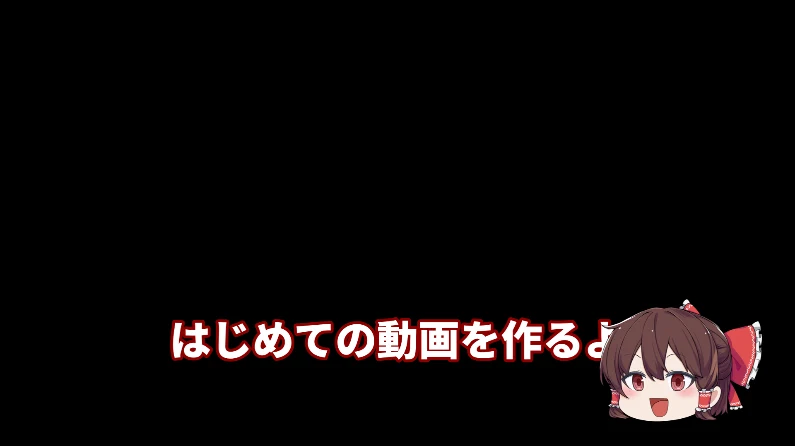
直す前。字幕が立ち絵に重なって隠れる 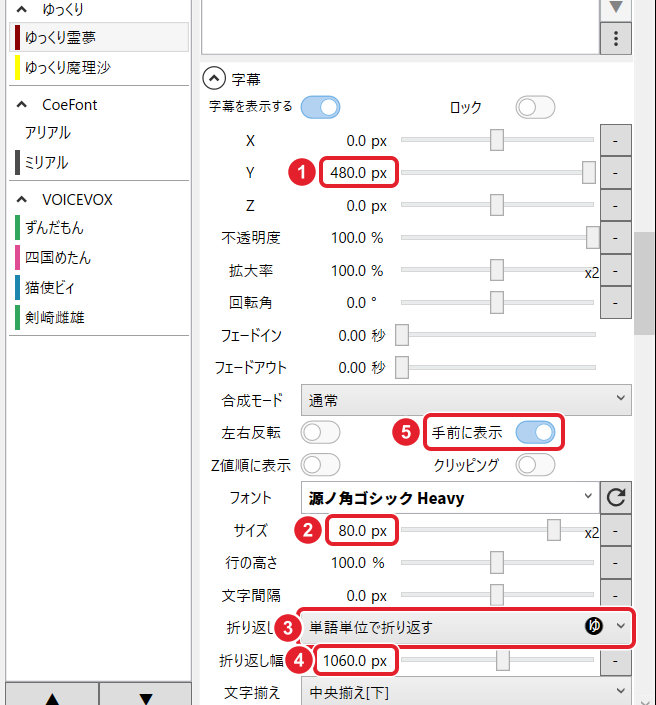
セリフは1行に収まる長さ(この設定で13文字ほどまで)にすると読みやすくなります。
確かめて保存する
Home で先頭へ戻して再生し、字幕が2人の間に重ならずに出ることを確かめます。Ctrl+S で保存します。
セリフ中の表情は「立ち絵 / 表情アイテム」で別に決められます。何も選ばなければ、立ち絵アイテムの絵のまま話します。
できたか確かめる霊夢・魔理沙が頬のある顔で向かい合い、字幕が2人の間に重ならずに出れば完了です。
うまくいかないとき
設定を変えたのに、置いた立ち絵が変わらない
「キャラクター設定」の立ち絵の欄は、これから置く立ち絵アイテムの初期値です。置いたアイテムを選んで右の「アイテム」で直すか、アイテムを消して置き直してください。
立ち絵が外側を向いている
「左右反転」をオンにします。これから置く分は「キャラクター設定」で、置いたアイテムは右の「アイテム」の「描画」で切り替えます。
字幕が立ち絵に重なる
セリフを短くするか、「折り返し幅」を2人の間に収まる幅にします。立ち絵を外へ動かすか小さくすると、間の幅が広がります。
立ち絵が表示されない
再生位置(赤い線)が立ち絵アイテムの上にあるか確かめてください。動く立ち絵はパーツが「未選択」のままだと表示されません。PSD はフォルダーのチェックが外れていないか確かめてください。
PSD の立ち絵で、後ろ姿や表情が重なって出る
手順7・8で「後ろ…」「他」のチェックを外し、眉・目・口を1つずつにしてください。置いた後に直したときは、アイテムを置き直します。
口パク・まばたきをさせたい
PSD は「ツール」→「Psd立ち絵素材マネージャー」で、口と目の絵を口パク・まばたき用に登録します。動く立ち絵は素材の作り方で決まります。詳しくは公式の説明を見てください。