背景・BGM・効果音を入れる
背景の画像、BGM、効果音を入れて、動画らしく仕上げます。
始める前に
- 台本まで入れたプロジェクト(前の記事「台本でセリフをまとめて入れる」)
- 背景にする画像のファイルと、BGM・効果音の音声ファイル。配布されている素材を使うときは、利用条件を確かめておきます
背景の画像
いちばん奥にレイヤーを1つ足す
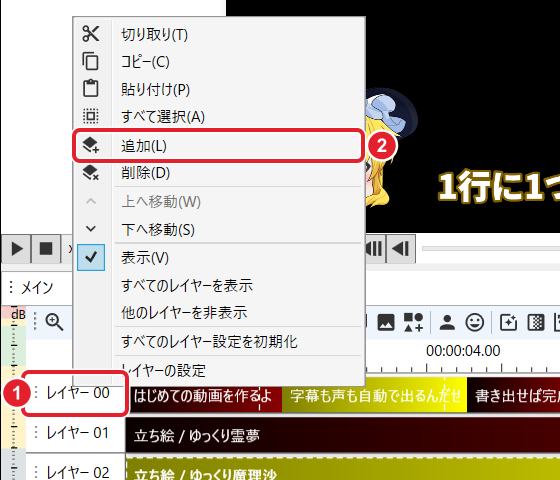
レイヤーは番号が小さいほど奥に描かれます。今はレイヤー00にセリフがあるので、① 「レイヤー 00」を右クリックし、② 「追加」を選びます。
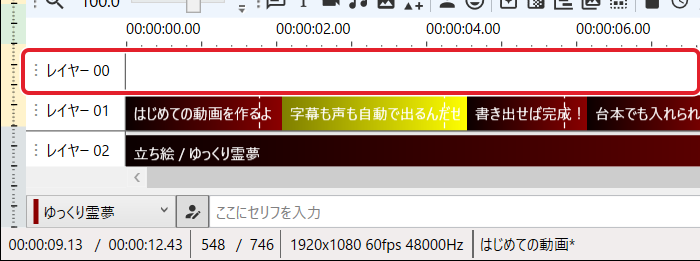
空のレイヤー00ができ、セリフと立ち絵は1つずつ下の番号へずれる 画像アイテムで背景を置く
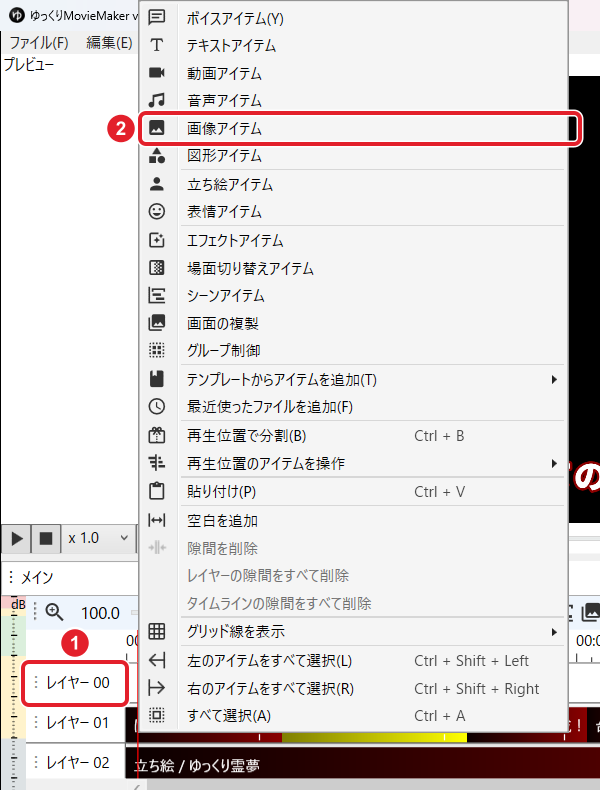
① レイヤー00の先頭を右クリックし、② 「画像アイテム」を選びます。開いた画面で背景の画像を選びます。
背景の長さを動画全体に合わせる
置いた画像アイテムの ① 「フレーム」を 0、② 「長さ」を全体のフレーム数(この例では 746)にします。
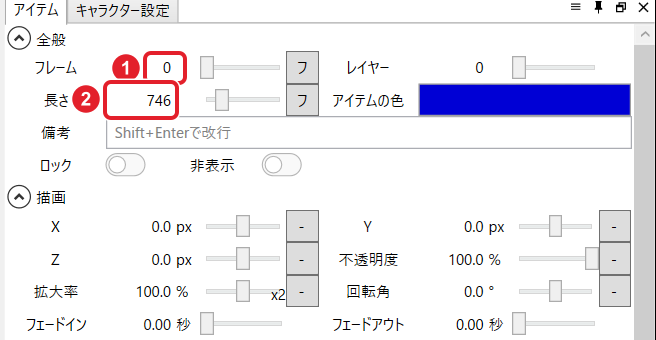
画像の大きさが画面と違うときは、「描画」の「拡大率」で合わせます。
BGM
音声アイテムで BGM を置く
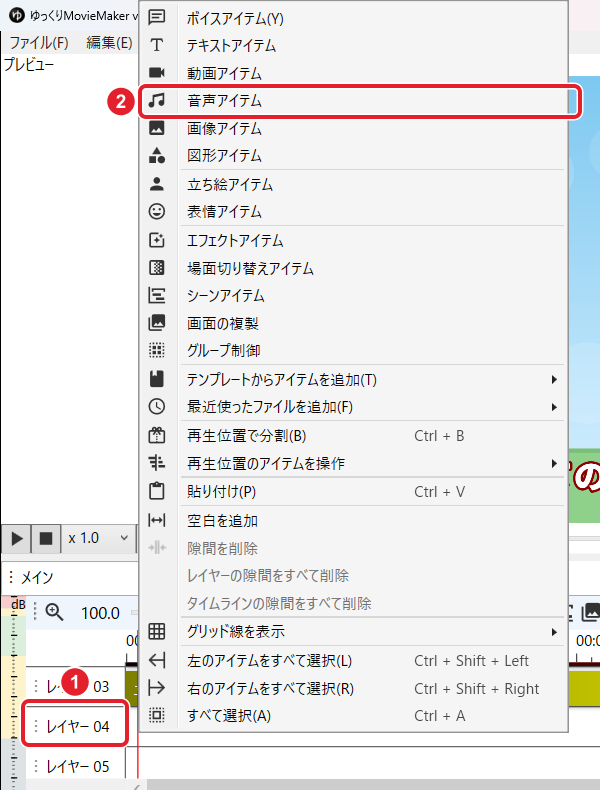
空いているレイヤー(この例では ① レイヤー04)の先頭を右クリックし、② 「音声アイテム」を選んで BGM のファイルを選びます。
長さと音量を整える
① 「長さ」を動画全体(この例では 746)に、② 「音量」を 30 % にして、セリフが聞き取りやすいようにします。
③ 「フェードアウト」を 1 秒にすると、終わりで自然に小さくなります。
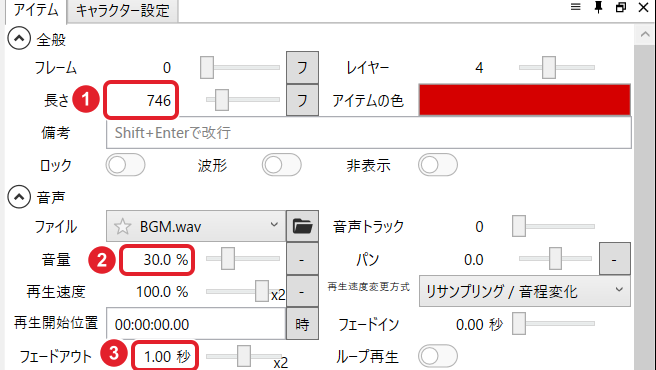
BGM が動画より短いときは「ループ再生」をオンにすると繰り返します。
効果音
鳴らしたい所に効果音を置く
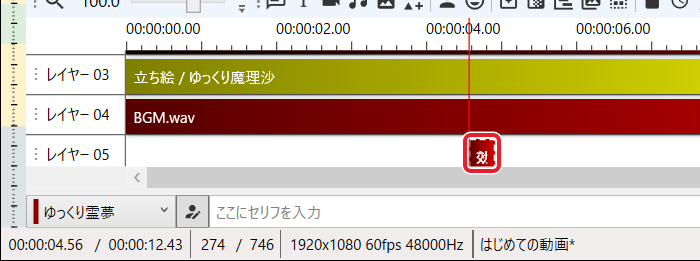
鳴らしたい時間の所(この例では「書き出せば完成!」の頭、レイヤー05)を右クリックし、「音声アイテム」で効果音のファイルを選びます。右クリックした位置から鳴ります。
確かめて保存する
Home で先頭から再生し、背景の上に立ち絵と字幕が出て、BGM と効果音が鳴ることを確かめます。Ctrl+S で保存します。
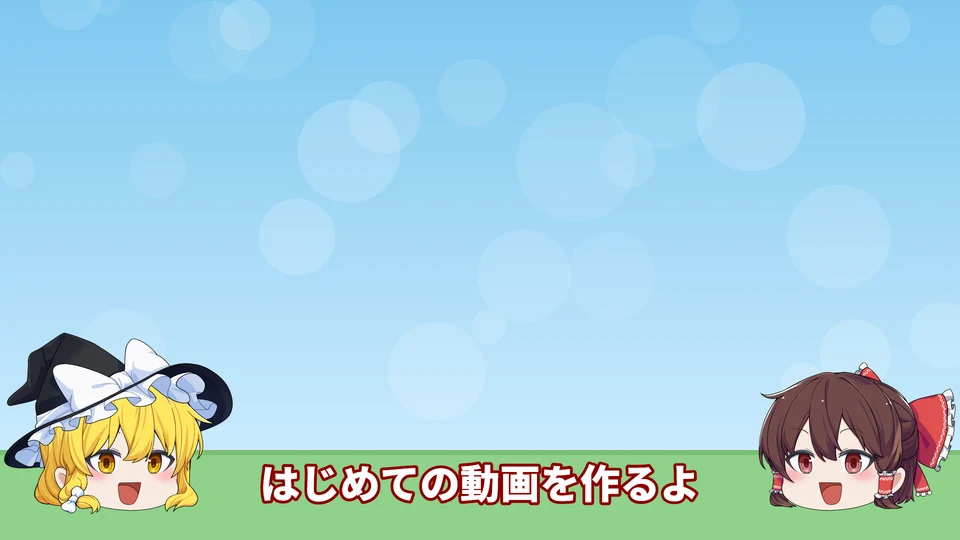
できたか確かめる背景が最後まで表示され、BGM がセリフより小さく流れ、効果音が鳴れば完了です。
うまくいかないとき
背景で立ち絵や字幕が隠れる
背景が立ち絵やセリフより大きい番号のレイヤーにあります。背景はいちばん小さい番号(レイヤー00)に置きます。
BGM でセリフが聞き取りにくい
BGM の「音量」を下げます。