YMM4 を入れて起動する
公式サイトから YMM4 をダウンロードし、初回の更新まで済ませます。
始める前に
- Windows 10(2004 以降)または Windows 11 のパソコン。Mac・スマホでは動きません
公式サイトからダウンロードする
配布ページの「ゆっくりMovieMaker4をダウンロード」で ZIP ファイルを保存します。
「Lite」はゆっくりボイス(AquesTalk)が入っていない版です。ゆっくり霊夢・魔理沙の声を使うなら、通常版を選びます。
収益化した動画や広告付きの動画では、使い方によって別のライセンスが必要です。投稿する前に公式の「商用利用・広告付き動画を投稿したい」を確認してください。
ZIP を展開して YukkuriMovieMaker.exe を起動する
ZIP を展開し、できたフォルダーを置きたい場所へ移します。フォルダーごと使うので、中のファイルだけを動かさないでください。
フォルダーの中の YukkuriMovieMaker.exe を起動します。ZIP の中から直接は起動できません。
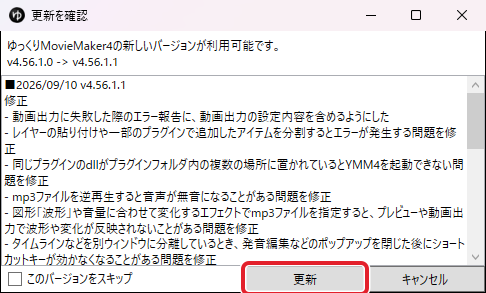
「更新を確認」で「更新」を押す
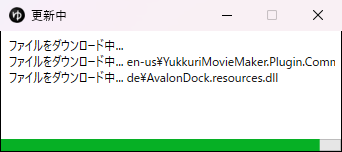
新しいバージョンがあると、起動時にこの画面が出ます。「更新」を押すと最新版になり、YMM4 が自動で起動し直します。
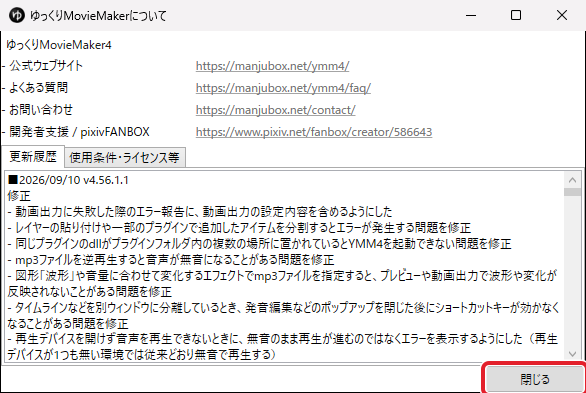
更新内容の画面を閉じる
起動し直すと、更新内容が表示されます。右下の「閉じる」で閉じます。
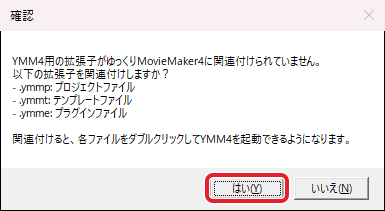
拡張子の関連付けで「はい」を押す
「はい」にすると、保存したプロジェクト(.ymmp)をダブルクリックで開けるようになります。
「いいえ」にしたときは、次の「通知」の「OK」を押します。あとから「ヘルプ」→「YMM4用拡張子の関連付け」→「登録する」でも設定できます。
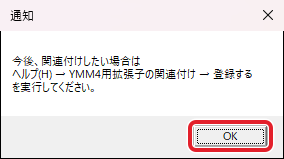
「いいえ」を選んだときだけ出る 起動できたら完了
この画面が出れば準備は完了です。左上のタイトルに v4.56.1.1 のような版の番号が出ます。
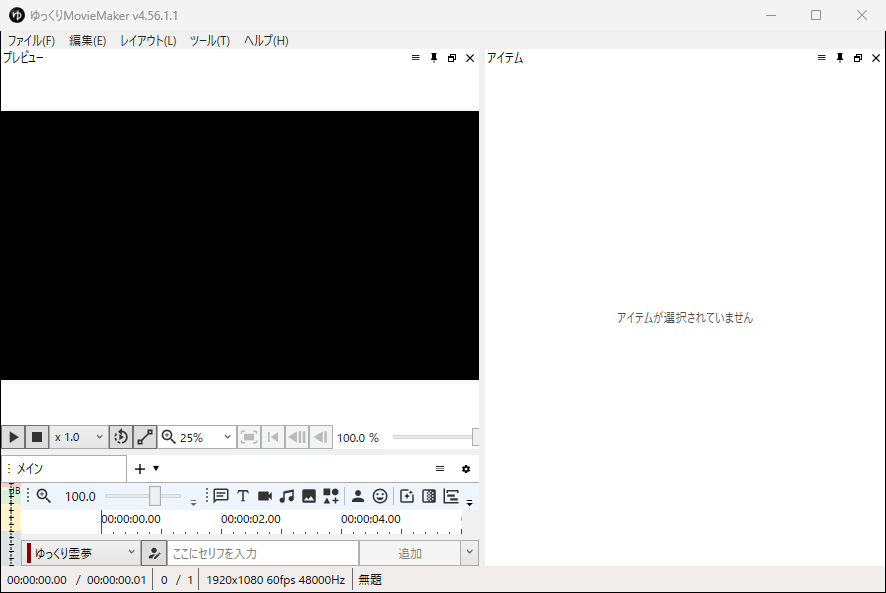
できたか確かめるYMM4 の画面が開き、タイトルに版の番号が出ていれば完了です。