保存して動画に書き出す
プロジェクトを保存し、動画ファイル(MP4)に書き出します。
始める前に
- 背景・BGM まで入れたプロジェクト(前の記事「背景・BGM・効果音を入れる」)
プロジェクトを保存する
Ctrl+S で保存します。初めてのときは保存先と名前を決めます。プロジェクトファイル(.ymmp)は、あとで続きを編集するためのファイルで、動画そのものではありません。
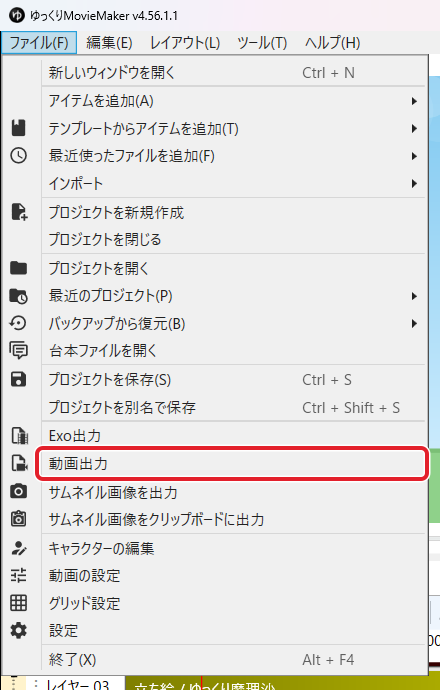
「動画出力」を開く
「ファイル」→「動画出力」を選びます。
「出力」を押して保存先を決める
開いた「動画出力」の窓は設定を変えずに、右下の「出力」を押します。
保存先と名前(例:はじめての動画.mp4)を決めて保存すると、書き出しが始まります。
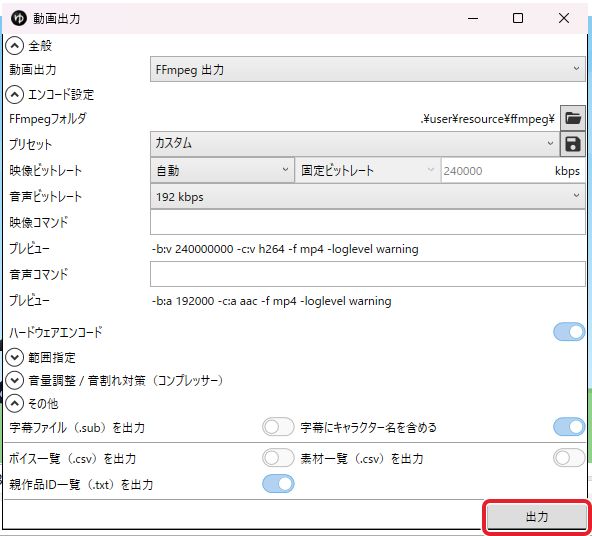
初めの設定では、MP4(映像 H.264・音声 AAC 192kbps)で書き出します。
書き出した動画を確かめる
保存した場所に動画ファイルができます。動画プレーヤーで開き、最初から最後まで声・字幕・BGM が入っていることを確かめます。

書き出した MP4 の1コマ(1920×1080・60fps・約12秒)
できたか確かめるMP4 ファイルができ、再生すると作ったとおりに映って声と音が出れば、はじめての動画の完成です。
うまくいかないとき
書き出しに時間がかかる
動画が長いほど時間がかかります。「動画出力」の窓の「ハードウェアエンコード」がオンか確かめてください(初めはオン)。
動画のファイルが見つからない
手順3で決めた保存先を開きます。続きを編集するときは、動画ではなくプロジェクトファイル(.ymmp)を開きます。