字幕の見た目を決める
キャラクターごとに字幕のフォント・大きさ・縁の色を決めます。決めた見た目は、そのキャラクターのセリフ全部に効きます。
- セリフが入っていること(前の記事「セリフを入れて声と字幕を出す」)
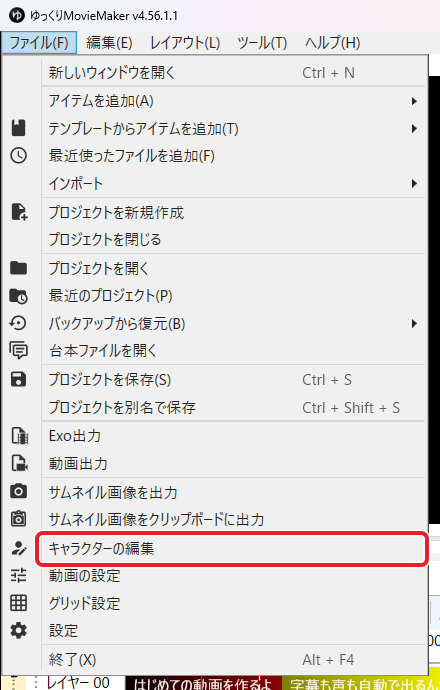
「キャラクターの編集」を開く
「ファイル」→「キャラクターの編集」を選びます。「キャラクター設定」の窓が開きます。
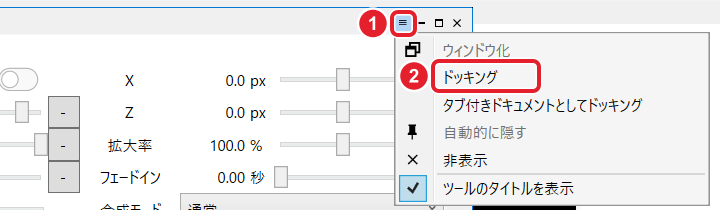
窓を右側に固定する
「キャラクター設定」の右上の ① ≡ を押し、② 「ドッキング」を選びます。
右側の「アイテム」と同じ場所にタブで入り、プレビューを見ながら設定できます。幅は境目を左右に動かして変えられます。
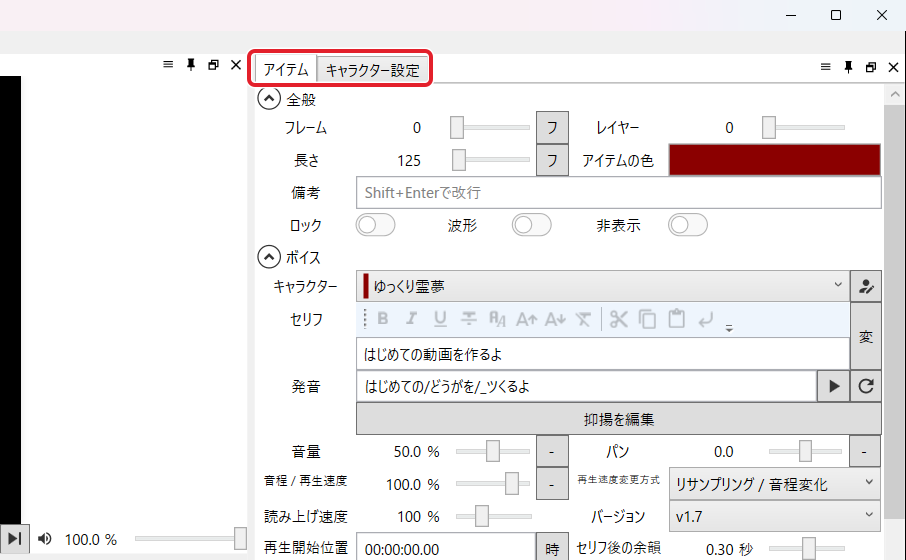
固定した後。タブで「アイテム」と切り替えられる キャラクターを選んで「字幕」を出す
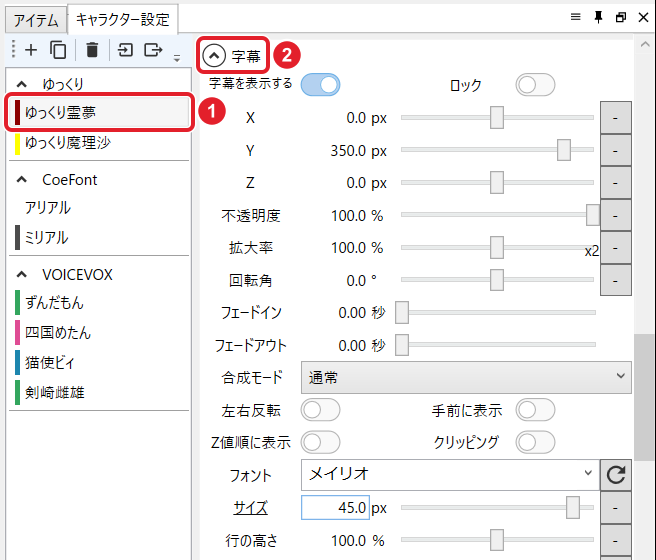
① 「ゆっくり霊夢」を選び、右の欄を下へスクロールして ② 「字幕」を出します。
フォントを選ぶ
① 「フォント」を押し、一覧から ② 源ノ角ゴシック Heavy を選びます。
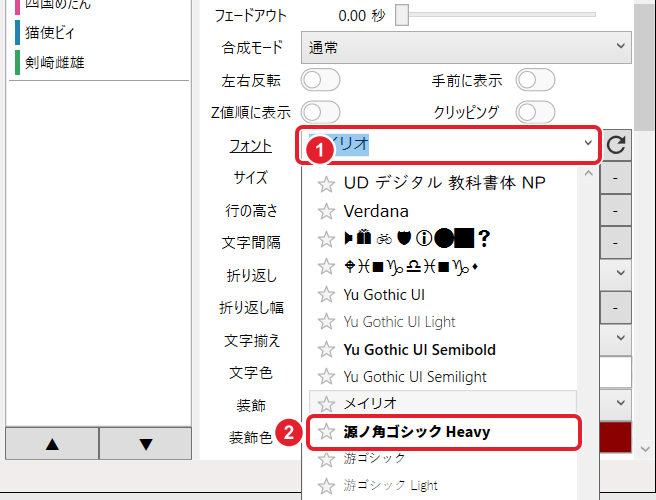
源ノ角ゴシックは Adobe が無料で配っているフォントです。入っていなければ、一覧の太いフォント(「Yu Gothic UI Semibold」など)でも同じ手順で進められます。
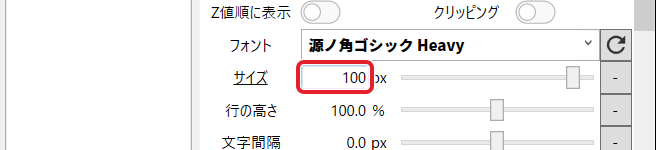
サイズを 100 にする
「サイズ」の数値をダブルクリックし、100 と入力して Enter を押します。
見た目を確かめる
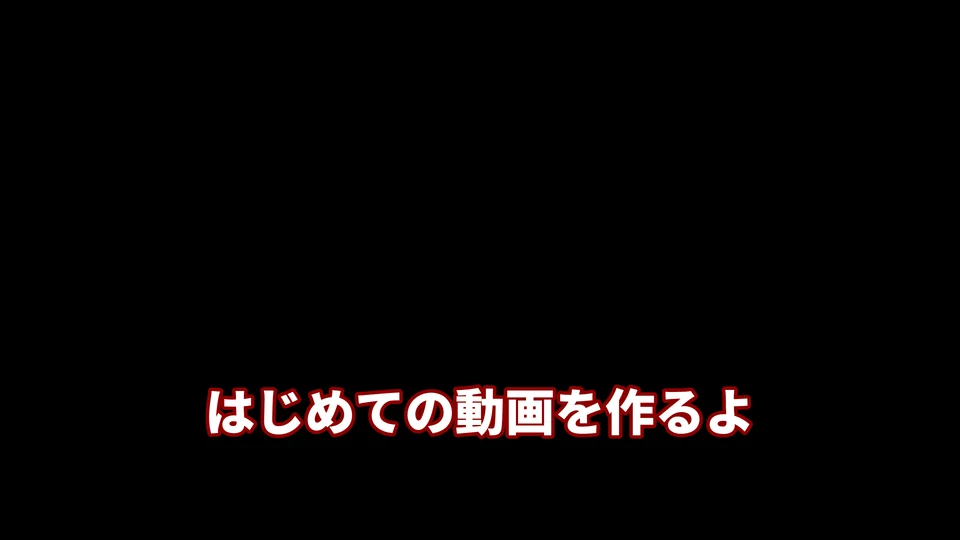
プレビューの字幕が太く大きくなります。すでに置いた霊夢のセリフもまとめて変わります。
魔理沙も同じにする
一覧で「ゆっくり魔理沙」を選び、手順4・5をくり返します。
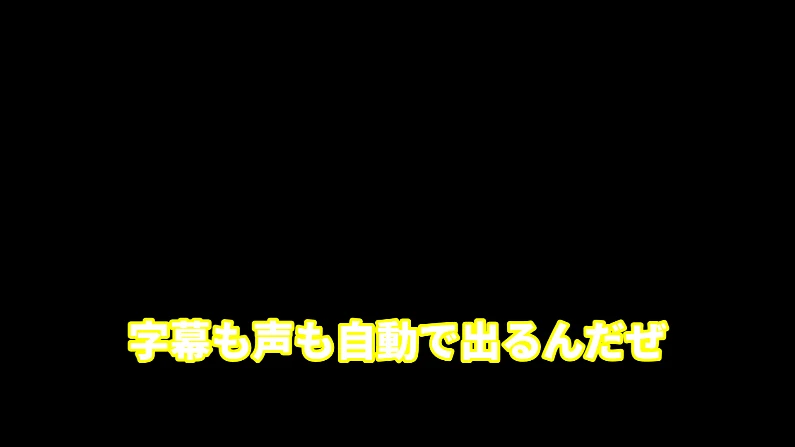
黄色の縁は、明るい背景では読みにくくなります。次の手順で縁の色を濃くします。
縁の色を変える
「字幕」の欄の「装飾色」(縁の色)を押します。
開いた色の画面の「コード」に #806000 と入力して Enter を押します。
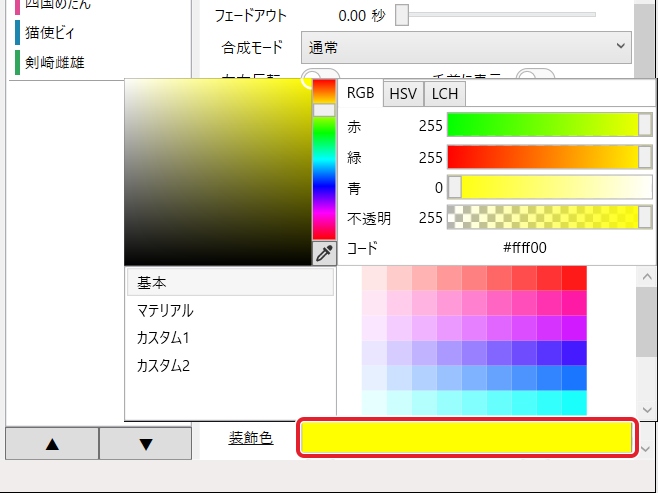
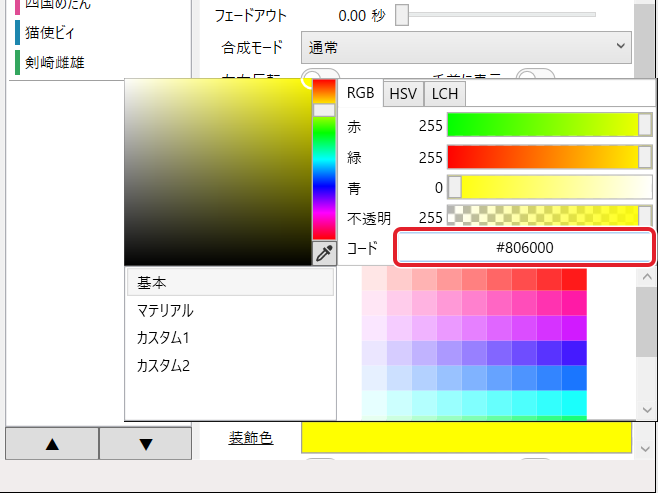
縁の形は「装飾」で選べます(初期は「丸縁取り」)。文字そのものの色は「文字色」です。
見た目を確かめて保存する
魔理沙の字幕が白い文字と濃い金色の縁になります。Ctrl+S で保存します(初めてのときは保存先と名前を決めます)。
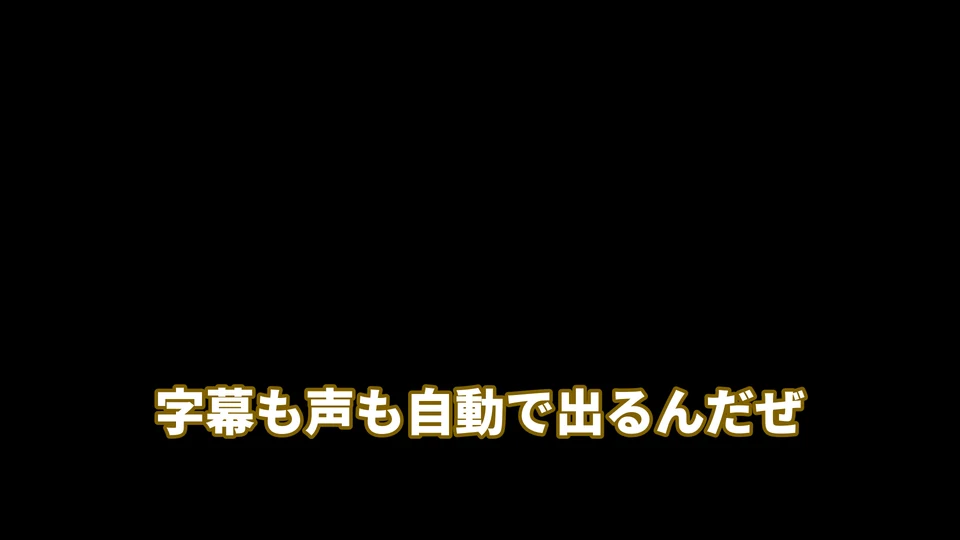
できたか確かめる霊夢・魔理沙の字幕が源ノ角ゴシック Heavy・100px になり、保存できれば完了です。
うまくいかないとき
一覧に源ノ角ゴシックが出ない
フォントを入れた後に YMM4 を起動し直してください。「フォント」の横の ↻ でも一覧を読み込み直せます。