セリフを入れて声と字幕を出す
キャラクターとセリフを入れるだけで、声と字幕のアイテムができます。
始める前に
- YMM4 が起動していること(新しいプロジェクトのままで大丈夫です)
「追加」を「追加してシーク」に切り替える
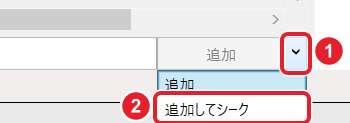
右下の「追加」の横の ① ▽ を押し、② 「追加してシーク」を選びます。最初に1回だけで大丈夫です。
こうしておくと、セリフを足すたびに再生位置(赤い線)がそのセリフの終わりへ移り、次のセリフがすぐ後ろに並びます。
キャラクターを選ぶ
左下の ① キャラクター名を押し、② 「ゆっくり霊夢」を選びます。
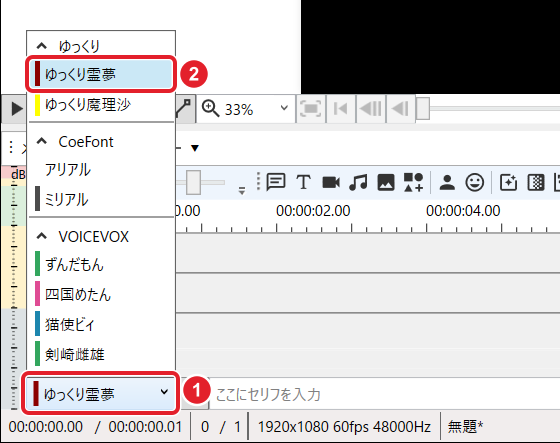
「ゆっくり」の2人は YMM4 に入っている声(AquesTalk)です。CoeFont・VOICEVOX のキャラクターは、別のソフトやサービスを用意しないと声が出ません。
セリフを入力して Enter
入力欄に はじめての動画を作るよ と入れて Enter を押します(「追加してシーク」を押しても同じです)。

タイムラインに入ったことを確かめる
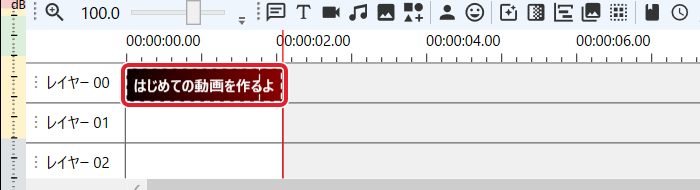
声と字幕が1つのアイテムになってタイムラインに入り、赤い線(再生位置)がその終わりへ移ります。
2つ目・3つ目のセリフを足す
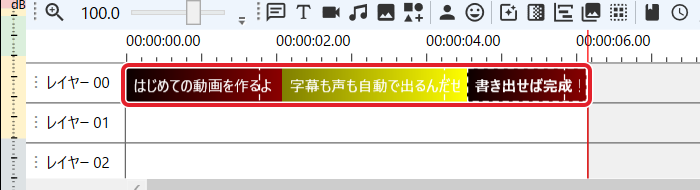
キャラクターを選び直して、同じように入力して Enter を押します。
例:「ゆっくり魔理沙」で 字幕も声も自動で出るんだぜ、「ゆっくり霊夢」で 書き出せば完成!
再生して確かめる
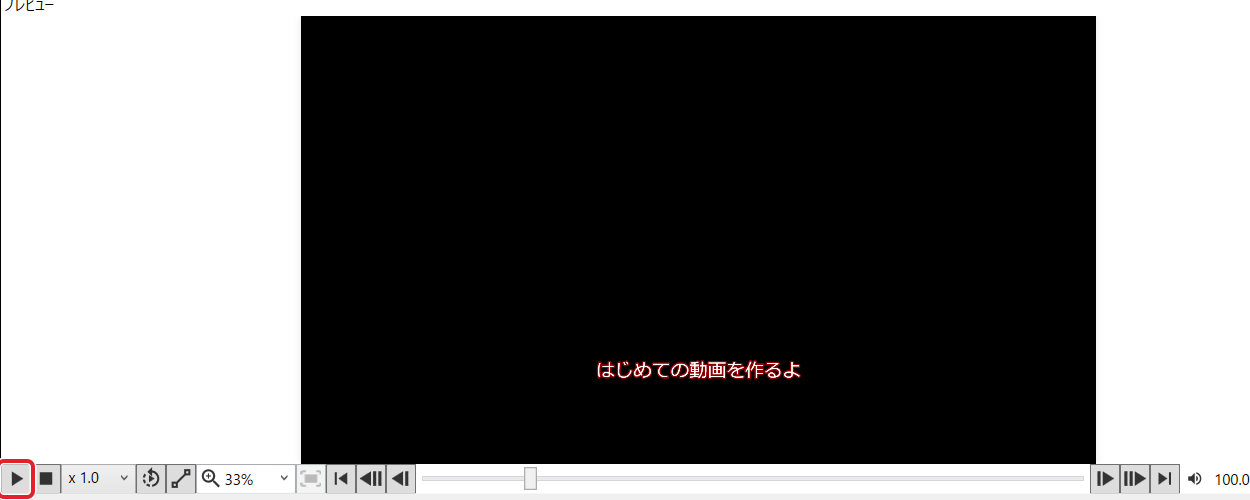
Home で先頭へ戻り、Space で再生・一時停止します。プレビュー左下の ▶ でも再生できます。
セリフを直す
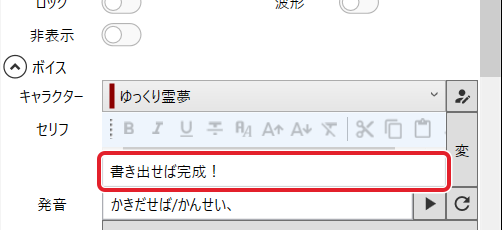
タイムラインのアイテムを選ぶと、右の「アイテム」の「セリフ」欄で文を直せます。
できたか確かめる3つのセリフが順に並び、再生すると声と字幕が出れば完了です。
うまくいかないとき
セリフが重なって入った
「追加」のままだと、今の再生位置に入ります。Ctrl+Z で戻し、手順1で「追加してシーク」に切り替えてから入れ直してください。