本文へ移動
ゆっくりランキング
メニュー
ホーム

ランキング

チャンネルランキング動画ランキング急上昇チャンネル

チャンネル・動画を探す

投稿開始動画投稿順

活動者を応援する

グッズ・イベント

動画を作る

YMM4 の使い方AquesTalk の利用条件重要素材サイトYMM4 プラグイン
ランキング登録
YMM4の使い方›やりたいことから探す›作業を速く

便利なキーの一覧と、自分でキーを決める(キー設定)

初めから決まっているキーのうち、ほかの記事で紹介していない便利なもの(ウィンドウを閉じる・終了、そのレイヤーだけ詰めて消す など)をまとめました。よく使う操作に自分でキーを決める方法も説明します。

画面:YMM4 v4.56.1.1(通常版)。画像は押すと原寸で開きます。

初めから決まっている便利なキー

v4.56.1.1 の初めの割り当てのうち、ほかの記事で紹介していないものです。切る・消す・再生・保存は「切って詰める・よく使うショートカット」、キャラクターの切り替えや隣のアイテムを選ぶキーは「セリフを打つ手を止めない」にあります。

  1. 1ウィンドウを閉じる・YMM4 を終わる

    Ctrl+F4 今のウィンドウを閉じる(ウィンドウが1つだけなら YMM4 が終わる) Alt+F4 YMM4 を終了(「ファイル」→「終了」と同じ) Ctrl+N 新しいウィンドウを開く

    保存していない変更があると「プロジェクトが保存されていません。保存しますか?」と聞かれます。保存しないで閉じるときは ① 「いいえ(N)」(N キーでも同じ)を押します。
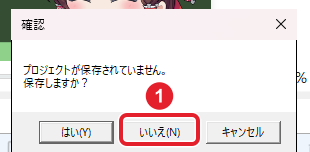
    確認の窓「プロジェクトが保存されていません。保存しますか?」と、はい・いいえ・キャンセルのボタン。いいえを赤枠で示している
    • プロジェクトを新しく作る・開く・閉じる(ファイルのメニュー)
  2. 2そのレイヤーだけ詰めて消す(Ctrl+Shift+Delete)

    Ctrl+Shift+Delete(削除してレイヤーを左寄せ)は、選んだアイテムを消して、同じレイヤーの後ろのアイテムだけを前へ詰めます。背景・立ち絵・BGM など、ほかのレイヤーは動きません。

    Shift+Delete(削除して左寄せ)では、ほかのレイヤーに背景・立ち絵・BGM のような長いアイテムがかかっていると詰まらず、消した所にすき間が残りました。セリフを1つ消して後ろを詰めたいときは Ctrl+Shift+Delete を使います。
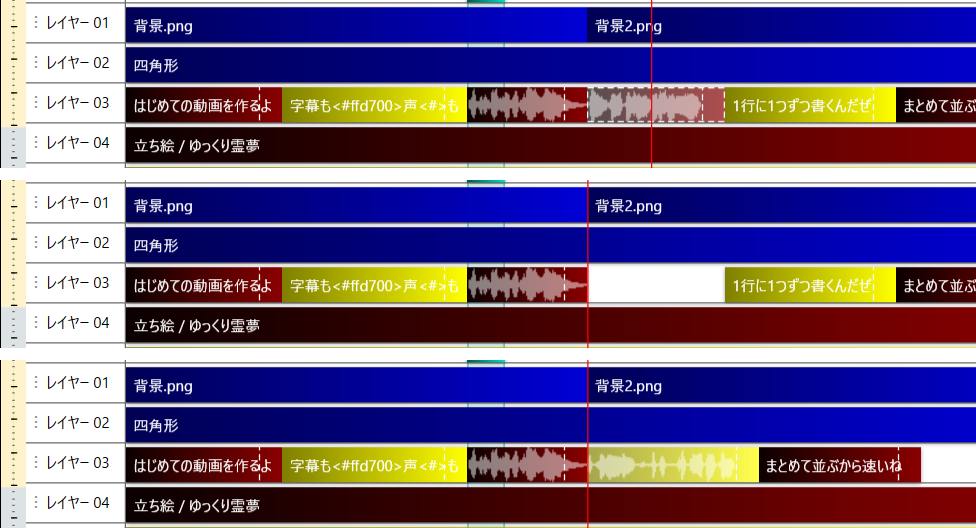
    タイムラインを3つ縦に並べた画像。上はレイヤー03のセリフを選んだところ、中は Shift+Delete で消して白いすき間が残ったところ、下は Ctrl+Shift+Delete で消して後ろのセリフが前へ詰まったところ
    上から、消す前(レイヤー03 の「台本でも入れられるよ」を選んだところ)・Shift+Delete・Ctrl+Shift+Delete
    • 切って詰める・よく使うショートカット
  3. 3まとめて選ぶ・探す・別名で保存する

    Ctrl+Shift+← / Ctrl+Shift+→ 左・右のアイテムをすべて選択 Ctrl+Shift+A / Ctrl+Shift+C / Ctrl+Shift+X 再生位置のアイテムを選択・コピー・切り取り

    Ctrl+F 検索 Ctrl+H 置換 Ctrl+T テンプレート一覧を開く Ctrl+Shift+S プロジェクトを別名で保存

    • 左側をまとめて選ぶ(タイムラインに空白をあける…)
    • 再生位置にかかるアイテムをまとめて選ぶ・切る
    • セリフの言葉をまとめて置き換える(検索・置換)
  4. 4プレビューの再生速度・マウスのボタン

    Ctrl+. / Ctrl+, プレビューの再生速度を1段上げる・下げる(x 1.0 → x 1.25 → x 1.5 のように、プレビューの下の速さの欄が変わりました)

    マウスの「戻る」「進む」のボタン(付いているマウスだけ)は、元に戻す・やり直しに割り当てられています。キーボードの再生/一時停止・停止のキー(メディアキー)も、再生/一時停止・停止に割り当てられています。

    • プレビューを速く・ゆっくり再生する(再生速度)

自分でキーを決める

初めキーの無い操作にも、自分でキーを付けられます。例として、再生位置を1秒先へ送る「1秒先へ移動」に Shift+→ を付けます。

  1. 5キーを付けたい操作を探す

    「ファイル」→「設定」→「ショートカットキー」を開き、右上の ① 検索欄に「1秒先へ移動」と入れて Enter を押すと、② その行に移ります。初めは「ショートカットキー」の欄が None(キーなし)です。


    ショートカットキーの検索欄に「1秒先へ移動」と入れ「1 / 1」と出たところ。検索欄を赤枠で示している
    移った先の「1秒先へ移動」の行。Ctrl・Alt・Shift にチェックがなく、ショートカットキーは None。行を赤枠で示している

    「1秒前へ移動」(再生位置を1秒戻す)、「1秒前に移動」「1秒後に移動」(選んだアイテムを1秒ずらす)、「再生速度をリセット」なども、初めはキーがありません。

  2. 6キーの欄を選んで F2 を押す

    その行の ① 「ショートカットキー」の欄を1回押して選び、F2 を押すと、欄が一覧から選べる形(右に ∨)に変わります。欄を押すだけでは変わらず、もう一度押すと選択が外れました。

    選んだ行のショートカットキーの欄が、None と ∨ の付いた選ぶ欄に変わったところを赤枠で示している
  3. 7キーを選ぶ

    ∨ を押して一覧を開き、① Right(→ キー)を選んで Enter を押します。一覧を開いたまま「Right」と打つと、その行へ移りました。

    一覧はキーの英語の名前です。文字は A〜Z(例:B)、ファンクションキーは F1〜F12(例:F5)、矢印は Left・Up・Right・Down です。
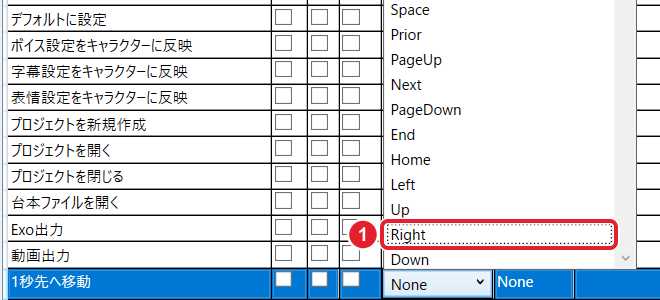
    キーの一覧。Space・PageUp・End・Home・Left・Up・Right・Down などが並び、Right を赤枠で示している
  4. 8ほかの操作と重なっていないかを見る

    ① 「Right」だけだと、② 「警告」の欄に「Right は 次のフレームへ移動 に割り当てられています。」と出ます。→ キーは初めから「次のフレームへ移動」(1フレーム進む)に使われているためです。

    1秒先へ移動の行。キーの欄 Right と、警告の欄の「Right は 次のフレームへ移動 に割り当てられています。」を赤枠と番号で示している
  5. 9Ctrl・Alt・Shift と組み合わせる

    同じ行の ① 「Shift」にチェックを入れると Shift+→ になり、警告が消えました。Ctrl・Alt の欄も同じように組み合わせられます。設定の窓を閉じると、すぐに使えます。

    1秒先へ移動の行。Shift にチェックが入り、キーは Right、警告の欄は空。Shift のチェックを赤枠で示している

    決めたキーは、YMM4 を終わるときに設定に保存されました。やめるときは、同じ欄を None にして、チェックを外します。

  6. 10確かめる

    タイムラインを押してから Shift+→ を押すと、再生位置が 60 フレーム(1秒)先へ進みました(928 → 988)。Home で先頭へ戻してから押すと、下の ① 時刻とフレームが「00:00:01.00」「60」になります。
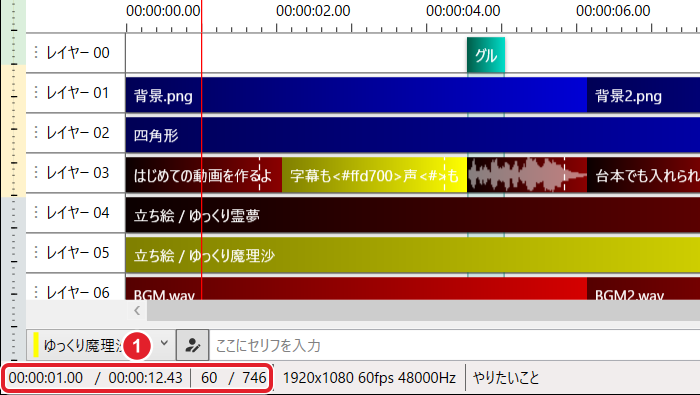
    タイムラインの赤い線が 1 秒の所にあり、下の欄に 00:00:01.00 と 60 / 746 が出ているところ。時刻とフレームを赤枠で示している

できたか確かめる決めたキーで、その操作ができれば完了です。

うまくいかないとき

キーの欄を押しても選べない

欄を1回押して選んだあと F2 を押します。続けてもう一度押すと選択が外れます。

決めたキーを押しても動かない

「警告」の欄に、ほかの操作と重なっている知らせが出ていないかを見ます。Ctrl・Alt・Shift を組み合わせると重なりを避けられます。設定の窓を閉じ、タイムラインを一度押してから試します。

前へセリフを打つ手を止めない(キャラクターの切り替え・セリフ欄へ移る・隣のアイテム)次へ画面の配置を保存して戻す(レイアウトのプリセット・リセット)

当サイトからのお知らせ

素材サイト

よく使われている配布元

  • OpenTracks(旧DOVA-SYNDROME)opentracks.comBGM
  • 効果音ラボsoundeffect-lab.info効果音
  • ニコニ・コモンズcommons.nicovideo.jpイラスト・画像
素材サイト一覧へ

当サイトからのお知らせ

YMM4 プラグイン

新着プラグイン

  • YMM4-MetaballSpectrumroutersys公開 2026-10-14
  • テキスト整列プラグインあねもね公開 2026-10-14
  • 色ずれ(スペクトラム)routersys公開 2026-10-13
  • 波動光学routersys公開 2026-10-12
  • YMM4 エフェクト内エフェクトプラグインゆっくりなぢ公開 2026-10-11
  • UTAU for YMM4routersys公開 2026-10-08
プラグイン一覧へ紹介は運営が選んでいます。広告ではありません。

当サイトからのお知らせ

グッズ・イベント情報

新着グッズ

  • イラスト集『さかつきコレクション2026』(さかつきラボ・特典クリアファイル付き)さかつき販売中公開・告知 2026-10-14
  • 同人誌『ゆくもぐ食堂のラクうまお料理手帳』(ゆくもぐ食堂)イサラ販売中発売 2026-10-12
  • フルカラーイラスト集『EXsister's』DL版さもふらわー販売中公開・告知 2026-10-11
  • 同人誌『幻想剣客興亡史(上)』(片野シュウ・奥七郡観光協会)片野シュウ販売中公開・告知 2026-10-06
  • 同人誌『山田桜式東方立ち絵集』(山田工房・メロンブックス)ぜんこぱす販売中公開・告知 2026-10-04
  • 未塗装3Dプリントフィギュア(1体・3体セット)ぽこにゃん注文受付中公開・告知 2026-10-02

イベント

  • めめ村5周年 POP UP STORE / 名古屋セントラルパークめめ村開催予定開催 2026-10-31~2026-11-08
  • 日常祭 ~やっぱ、2026~(日常組ライブ・トラゾー出演)トラゾー開催予定開催 2026-11-15
  • 『今日の肉を獲りに行く』刊行記念イベント 大阪でも「お腹が、空いたなぁ... 」(梅田Lateral)ゆっくり獲って食うだけ。開催予定開催 2026-12-01
グッズ・イベント一覧へ紹介は運営が選んでいます。広告ではありません。

当サイトからのお知らせ

グッズ・イベント情報

新着グッズ

  • イラスト集『さかつきコレクション2026』(さかつきラボ・特典クリアファイル付き)さかつき販売中公開・告知 2026-10-14
  • 同人誌『ゆくもぐ食堂のラクうまお料理手帳』(ゆくもぐ食堂)イサラ販売中発売 2026-10-12
  • フルカラーイラスト集『EXsister's』DL版さもふらわー販売中公開・告知 2026-10-11
  • 同人誌『幻想剣客興亡史(上)』(片野シュウ・奥七郡観光協会)片野シュウ販売中公開・告知 2026-10-06
  • 同人誌『山田桜式東方立ち絵集』(山田工房・メロンブックス)ぜんこぱす販売中公開・告知 2026-10-04
  • 未塗装3Dプリントフィギュア(1体・3体セット)ぽこにゃん注文受付中公開・告知 2026-10-02

イベント

  • めめ村5周年 POP UP STORE / 名古屋セントラルパークめめ村開催予定開催 2026-10-31~2026-11-08
  • 日常祭 ~やっぱ、2026~(日常組ライブ・トラゾー出演)トラゾー開催予定開催 2026-11-15
  • 『今日の肉を獲りに行く』刊行記念イベント 大阪でも「お腹が、空いたなぁ... 」(梅田Lateral)ゆっくり獲って食うだけ。開催予定開催 2026-12-01
グッズ・イベント一覧へ紹介は運営が選んでいます。広告ではありません。

当サイトからのお知らせ

素材サイト

よく使われている配布元

  • OpenTracks(旧DOVA-SYNDROME)opentracks.comBGM
  • 効果音ラボsoundeffect-lab.info効果音
  • ニコニ・コモンズcommons.nicovideo.jpイラスト・画像
素材サイト一覧へ

当サイトからのお知らせ

YMM4 プラグイン

新着プラグイン

  • YMM4-MetaballSpectrumroutersys公開 2026-10-14
  • テキスト整列プラグインあねもね公開 2026-10-14
  • 色ずれ(スペクトラム)routersys公開 2026-10-13
  • 波動光学routersys公開 2026-10-12
  • YMM4 エフェクト内エフェクトプラグインゆっくりなぢ公開 2026-10-11
  • UTAU for YMM4routersys公開 2026-10-08
プラグイン一覧へ紹介は運営が選んでいます。広告ではありません。
集計方法・データ出典プライバシーポリシー利用規約お問い合わせ