再生位置にかかるアイテムをまとめて選ぶ・切る(再生位置のアイテムを操作)
赤い線(再生位置)にかかっているアイテムを、すべてのレイヤーでまとめて選んだり、まとめて2つに切ったりできます。場面の切れ目で全部を切りたいときに便利です。
メニューを出す
タイムラインの何も無い所を右クリックすると、そこに再生位置(赤い線)が移り、メニューが出ます。
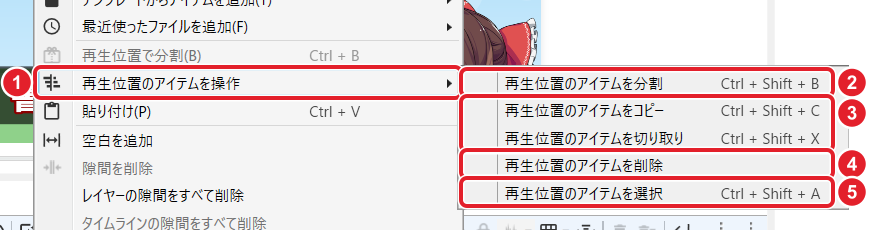
① 「再生位置のアイテムを操作」にマウスを重ねると、② 分割(Ctrl+Shift+B)、③ コピー(Ctrl+Shift+C)・切り取り(Ctrl+Shift+X)、④ 削除、⑤ 選択(Ctrl+Shift+A)が出ます。
まとめて選ぶ
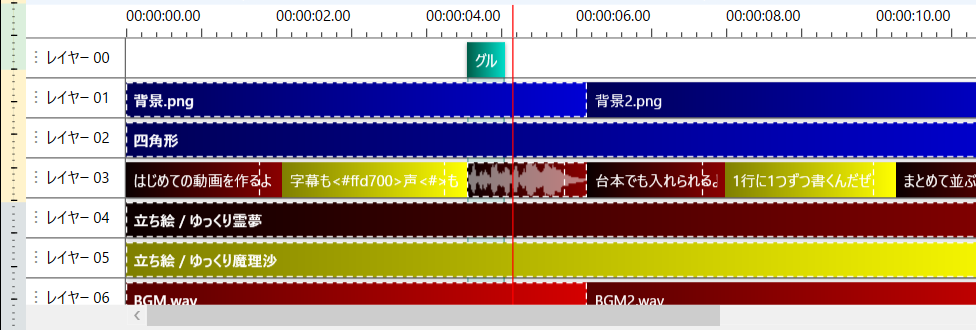
⑤ 「選択」を押すと、赤い線にかかっているアイテムが、すべてのレイヤーでまとめて選ばれます。
309 フレーム目では、背景・四角形・「書き出せば完成!」のセリフ・立ち絵2つ・BGM の6つが選ばれ(点線の枠)、303 フレーム目で終わるグループは選ばれませんでした。③ のコピーでも、この6つがまとめてコピーされました(Ctrl+V で貼り付けられます)。
まとめて切る
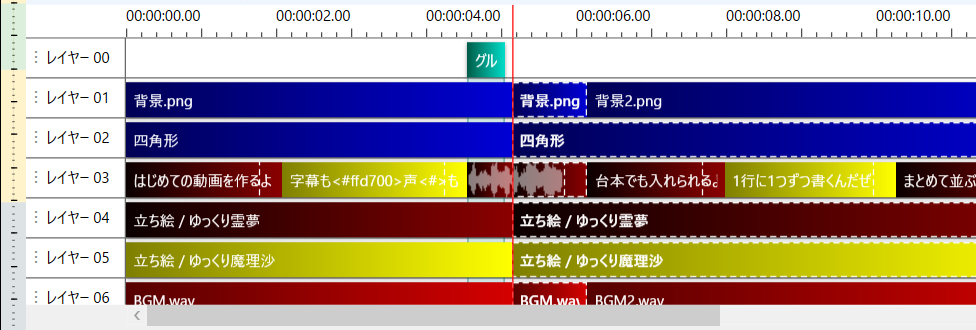
② 「分割」(Ctrl+Shift+B)を押すと、赤い線の所で、かかっているアイテムがすべて2つに分かれます。
セリフの後ろの半分は、声の途中から鳴ります(この例では、アイテムの「再生開始位置」が 0.60 秒になりました)。
登場退場のエフェクトが付いたアイテムを切ると、後ろの半分の頭でもう一度登場します(この例では、「画面外から登場」を付けた魔理沙が、309 フレーム目から左の外から入り直しました)。入り直さないようにするときは、後ろの半分のそのエフェクトを外します。
できたか確かめる赤い線にかかるアイテムがまとめて選ばれ、まとめて2つに切れれば完了です。