画面の配置を保存して戻す(レイアウトのプリセット・リセット)
メニューの「レイアウト」で、今の窓の配置をプリセットに保存し、崩れたときに選び直して戻せます。配置を初めに戻す「レイアウトをリセット」と、見失った窓を戻す「すべてのウィンドウの位置とサイズをリセット」もあります。
レイアウトのメニューを開く
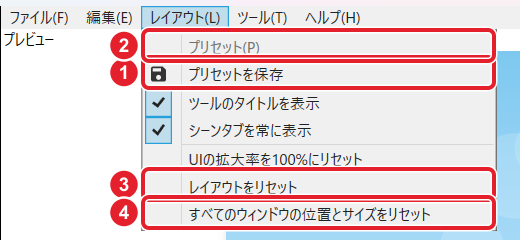
メニューの「レイアウト」に、① プリセットを保存、② プリセット(保存した配置の一覧。まだ無いときは押せない)、③ レイアウトをリセット、④ すべてのウィンドウの位置とサイズをリセット があります。
ほかに「ツールのタイトルを表示」「シーンタブを常に表示」(どちらも初めはチェックあり)と「UIの拡大率を100%にリセット」があります。
今の配置をプリセットに保存する
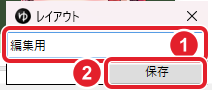
「プリセットを保存」を押すと「レイアウト」の小窓が出ます。① 名前の欄(初め「無題」)に名前を入れ、② 保存 を押します。この例は「編集用」にしました。
保存したプリセットを確かめる
「レイアウト」→「プリセット」に、① 保存した「編集用」が並びます。

配置を初めに戻す(レイアウトをリセット)
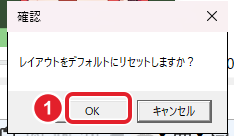
「レイアウトをリセット」を押すと「レイアウトをデフォルトにリセットしますか?」と聞かれ、① OK で初めの配置に戻ります。
この例では、右の欄が細くなり、「キャラクター設定」のタブが消えて「アイテム」だけになりました。
プリセットを選んで戻す
「レイアウト」→「プリセット」→「編集用」を選ぶと、右の欄の幅が保存したときに戻りました。
「キャラクター設定」のタブは、1回目では戻らず、もう一度「編集用」を選ぶと戻りました(2回試して2回とも同じ)。戻りきらないときは、もう一度選びます。
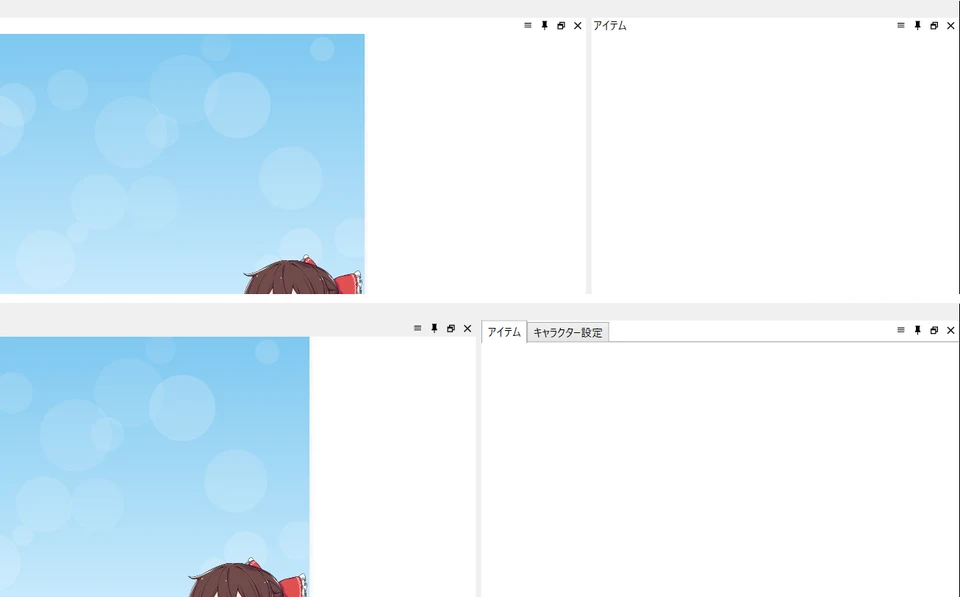
上はレイアウトをリセットした後、下はプリセット「編集用」を2回選んだ後 見失った窓を戻す(すべてのウィンドウの位置とサイズをリセット)
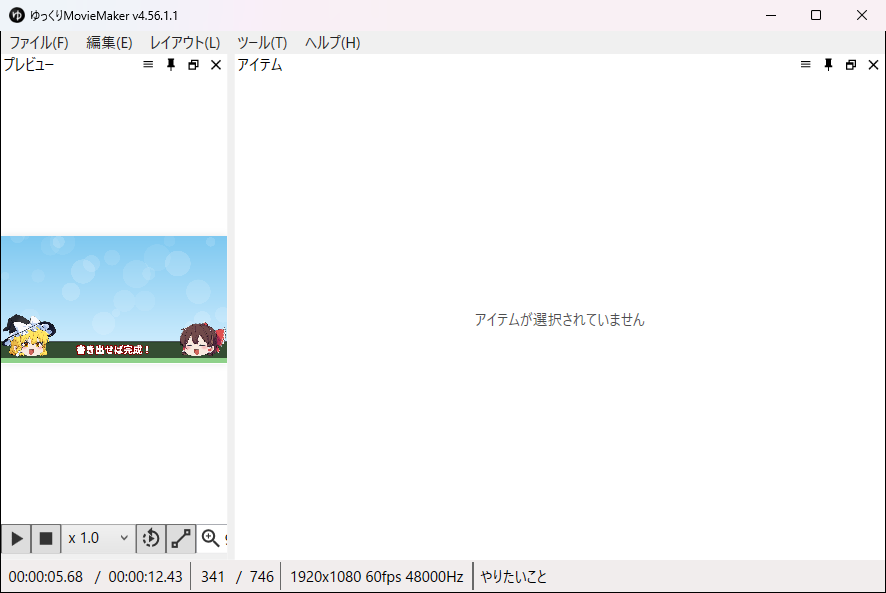
窓が画面の外へ出て見えなくなったときなどに使います。押すと確認なしで、YMM4 の窓が画面の左上の小さな窓(この例では 886 × 593)になりました。
窓を大きくしてから、保存したプリセットを選ぶと、元の配置に戻りました。
できたか確かめるプリセットを選んで、保存したときの配置に戻れば完了です。
うまくいかないとき
タブや欄が戻らない
同じプリセットをもう一度選びます。この例では2回目で「キャラクター設定」のタブが戻りました。