プロジェクトを新しく作る・開く・閉じる(ファイルのメニュー)
メニューの「ファイル」で、プロジェクトを新しく作る・開く・閉じる・もう1つの窓で開く、ができます。使った素材の一覧は「ツール」の「使用素材一覧」で見られます。
ファイルのメニューを見る
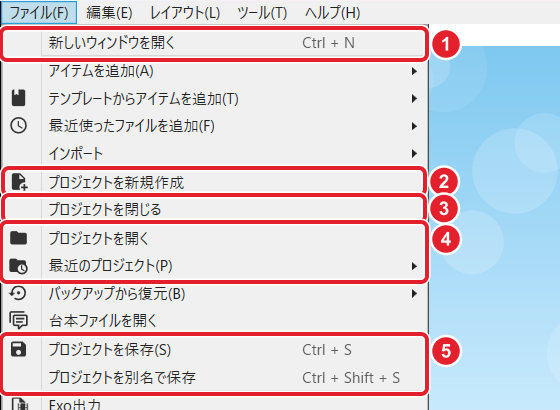
メニューの「ファイル」を押すと、① 新しいウィンドウを開く、② プロジェクトを新規作成、③ プロジェクトを閉じる、④ プロジェクトを開く・最近のプロジェクト、⑤ プロジェクトを保存・別名で保存、が並びます。
新しいプロジェクトを作る
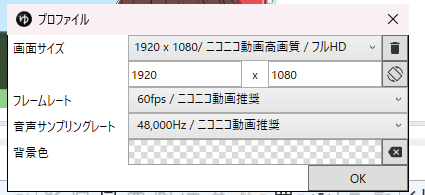
② 「プロジェクトを新規作成」を押すと「プロファイル」の窓が出て、画面サイズ(初めは 1920 × 1080)、フレームレート(60fps)、音声サンプリングレート(48,000Hz)、背景色を選べます。
「OK」を押すと、何も置いていない「無題」のプロジェクトになります(この例では、開いていたプロジェクトに変更が無かったので、保存の確認は出ませんでした)。
開く・閉じる
④ 「プロジェクトを開く」を押すとファイルを選ぶ窓が出て、保存したプロジェクト(.ymmp)を開けます。「最近のプロジェクト」には、最近開いたものが並びます。
③ 「プロジェクトを閉じる」を押すと、開いていたプロジェクトが閉じて、空の「無題」になります。作業を続けたいものは、先に Ctrl+S で保存しておきます。
もう1つの窓で開く
① 「新しいウィンドウを開く」を押すと、もう1つの YMM4 の窓に「無題」のプロジェクトが開き、2つのプロジェクトを並べて開けます。ただし、片方の窓で動画を書き出している間は、もう片方の窓も操作できませんでした。
使った素材の一覧を見る
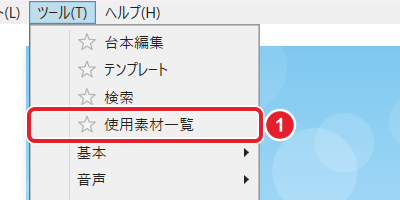
メニューの「ツール」→ ① 「使用素材一覧」を押します。
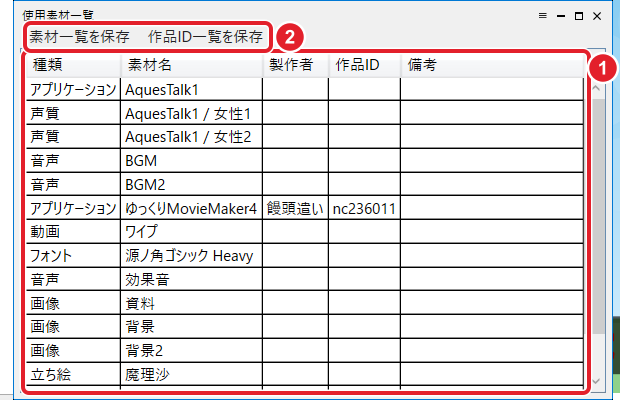
このプロジェクトで使っている素材(声質・音声・画像・動画・フォント・立ち絵など)の ① 種類・素材名・製作者・作品ID が一覧で出ます。上には ② 「素材一覧を保存」「作品ID一覧を保存」のボタンがあります。動画の説明欄に使った素材を書くときの確かめに使えます。
できたか確かめる新しいプロジェクトを作って、保存したプロジェクトをまた開ければ完了です。