セリフを打つ手を止めない(キャラクターの切り替え・セリフ欄へ移る・隣のアイテム)
ゆっくり実況で霊夢と魔理沙のセリフを交互に打つときに、マウスに持ち替えずにキャラクターを替えたり、隣のアイテムを選んだり、セリフを直したりするキーをまとめました。
キャラクターを替えてセリフを足す
下のセリフ入力欄の ① キャラクターは、Ctrl+↑ で前、Ctrl+↓ で次に替わります(Ctrl+Shift+D が前、Ctrl+D が次でも同じ)。この例では「ゆっくり魔理沙」から Ctrl+↑ で「ゆっくり霊夢」、Ctrl+↓ で「アリアル」「ミリアル」と、並び順に替わりました。
② にセリフを入れて Enter を押すと、再生位置にセリフが置かれ、再生位置がそのセリフの終わりへ進みます。

1つ足した後に入力欄を押さずにキャラクターを替えて Ctrl+V を押すと、セリフ欄ではなくタイムラインに、前にコピーしたアイテムが貼り付きました。続けて打つときは、入力欄を一度押してから貼り付けます。
霊夢と魔理沙が交互に並ぶ
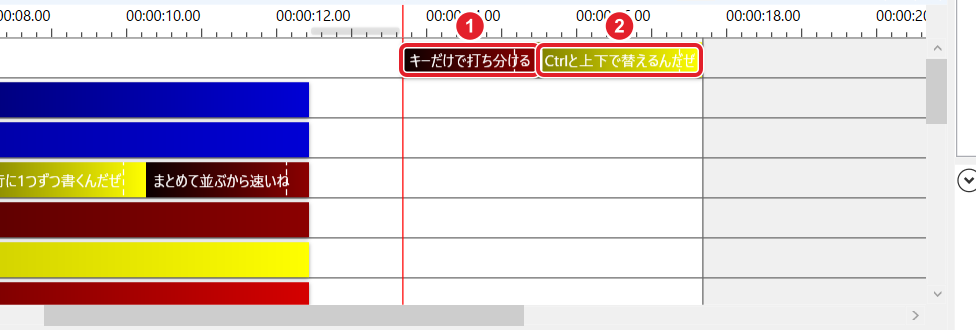
この例では、① 821 フレーム目から霊夢、② 929 フレーム目から魔理沙のセリフが、すき間なく続けて並びました(アイテムの色はキャラクターの色)。
隣のアイテムへ選択を移す
セリフを選んだ状態で Ctrl+Alt+Shift+← / Ctrl+Alt+Shift+→ を押すと、左・右のアイテムに選択が移ります(魔理沙のセリフ ⇄ 霊夢のセリフ)。
Ctrl+Alt+Shift+↑ / Ctrl+Alt+Shift+↓ は、上・下のレイヤーのアイテムに移ります(この例では、レイヤー1 の背景2 から ↓ でレイヤー2 の四角形)。
セリフ欄へすぐ移って直す
セリフを選んで Ctrl+Tab を押すと、右のアイテム欄の ① 「セリフ」の欄に文字カーソルが移り、そのまま直せます。

声の波形を出す・消す
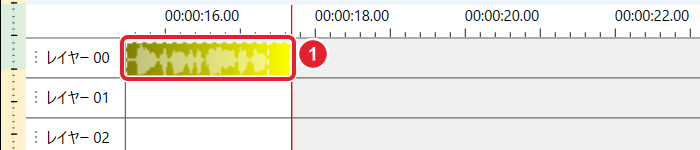
Ctrl+W を押すと、選んだアイテムに ① 声の波形が出ます(アイテム欄の「波形」もオンになる)。Ctrl+Shift+W で消えます。セリフの間(ま)や声の長さを見るときに使えます。
表示を上下のレイヤーへ送る
↑ / ↓ を押すと、タイムラインの表示が1レイヤーずつ上・下へずれます(アイテムは動きません)。レイヤーが多くて下が見えないときに使います。
できたか確かめるマウスに持ち替えずに、霊夢と魔理沙のセリフを交互に足して、直せれば完了です。