タイムラインに空白をあける・長さを数値で変える・左側をまとめて選ぶ
タイムラインの右クリックで、再生位置に空白を入れて後ろのアイテムをずらしたり、再生位置より左のアイテムをまとめて選んだりできます。アイテムの長さは数値でも変えられます。
タイムラインを右クリックする
タイムラインの何も無い所を右クリックすると、そこに再生位置(赤い線)が移り、メニューが出ます。
① 「空白を追加」と、② 「左のアイテムをすべて選択」「右のアイテムをすべて選択」があります。
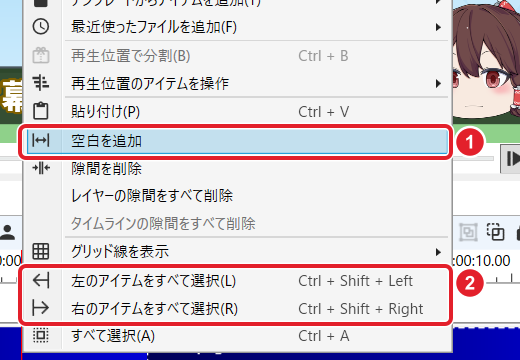
再生位置が動画の終わりより後ろだと、「空白を追加」は灰色で押せません。
空白の長さを入れる
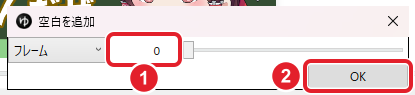
「空白を追加」を押すと小窓が出ます。① に長さ(左の欄が「フレーム」なら フレームの数)を入れ、② 「OK」を押します。
後ろのアイテムがずれる
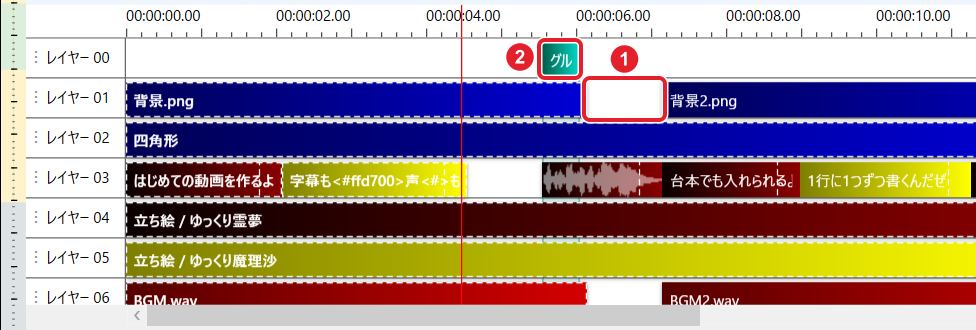
268 フレーム目で 60 フレームの空白を入れると、全体が 746 → 806 フレームになり、再生位置より後ろで始まるアイテム(② のグループ、背景2、後のセリフなど)が 60 フレーム後ろへずれました。
再生位置をまたぐアイテム(背景・四角形・立ち絵・BGM)は動かず、伸びもしません。そのため ① のように、背景と背景2 の間にすき間ができます。
入れすぎたときは Ctrl+Z で戻せます。
再生位置より左をまとめて選ぶ
「左のアイテムをすべて選択」(Ctrl+Shift+←)は、再生位置より左から始まるアイテムを、すべてのレイヤーでまとめて選びます。
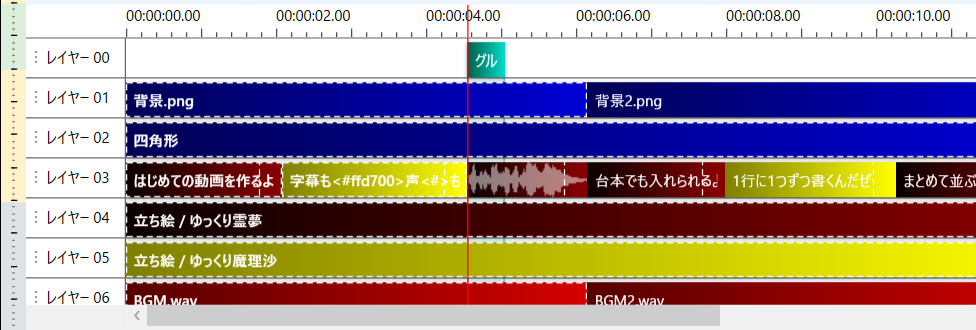
273 フレーム目で押すと、背景・四角形・最初の2つのセリフ・立ち絵・BGM が選ばれ(点線の枠)、273 フレーム目から始まる「書き出せば完成!」やグループは選ばれませんでした。右側を選ぶ「右のアイテムをすべて選択」(Ctrl+Shift+→)もあります。
アイテムの長さを数値で変える
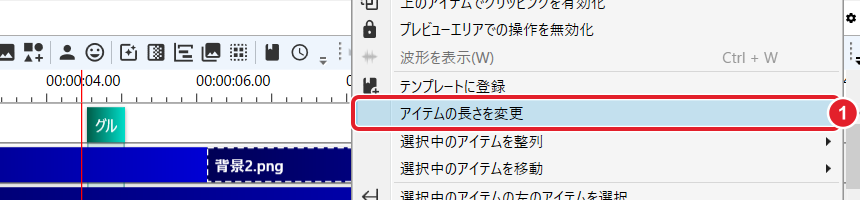
「アイテムの長さを変更」を押す
長さを変えたいアイテム(この例では背景2)を右クリックし、① 「アイテムの長さを変更」を押します。
長さを入れる
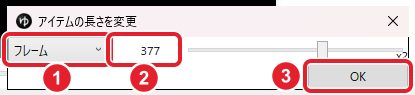
小窓には今の長さ(背景2 は 377 フレーム)が入っています。① の単位は フレーム・秒・時間 から選べます。
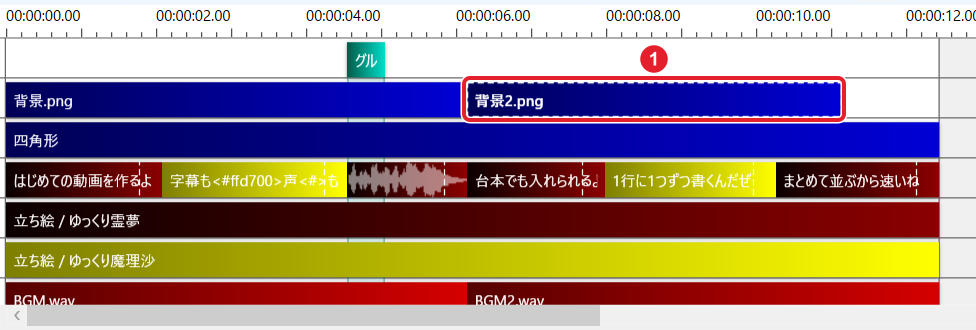
② に 300 と入れて ③ 「OK」を押すと、始まり(369 フレーム目)はそのままで、下の図の赤枠のように終わりが縮みました。
できたか確かめる空白を入れると後ろのアイテムがずれ、長さを数値で変えられれば完了です。