画像を星などの形に切り抜く(図形切り抜き)
映像エフェクトの「図形切り抜き」で、画像を星・三角形・六角形などの形に切り抜けます。上のレイヤーに図形を置かなくても、エフェクトの欄だけで形と大きさを選べます。
始める前に
- 画像のアイテムがあること(この例では、レイヤー09 の資料の画像)
映像エフェクトに「図形切り抜き」を足す
画像のアイテムを選び、「映像エフェクト」の + で、① 検索欄に「図形切り抜き」と入れ、② 図形切り抜き を押すと一覧に入ります。
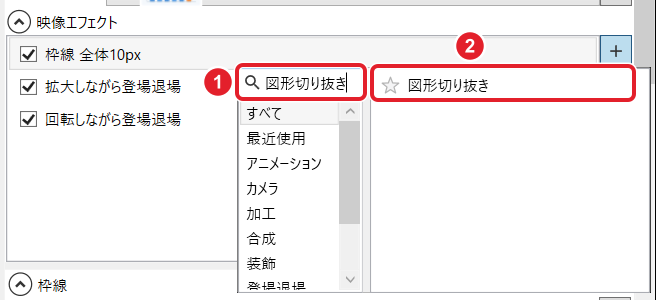
入れた直後は種類 四角形・サイズ 100.0 px で、画像の真ん中の小さな四角の所だけが残りました。
形を選ぶ
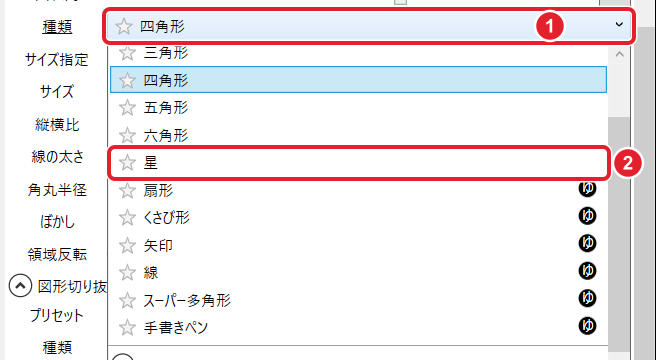
「図形切り抜き」の欄の ① 「種類」を押し、② 星 を選びます。一覧には 三角形・四角形・五角形・六角形・星・扇形・くさび形・矢印 などがあります。
名前の左の ☆ はお気に入りの印なので、名前の所を押します。
大きさを決める
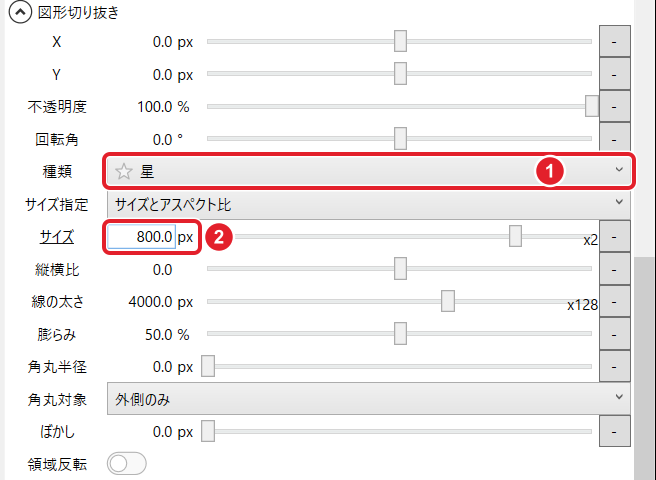
① 「種類」が 星 になったら、② 「サイズ」を 800 px にします。星が資料のグラフくらいの大きさに広がります。
ほかに X・Y・不透明度・回転角・サイズ指定・縦横比・線の太さ・膨らみ・角丸半径・角丸対象・ぼかし の欄があります。
形の所だけ抜く(領域反転)
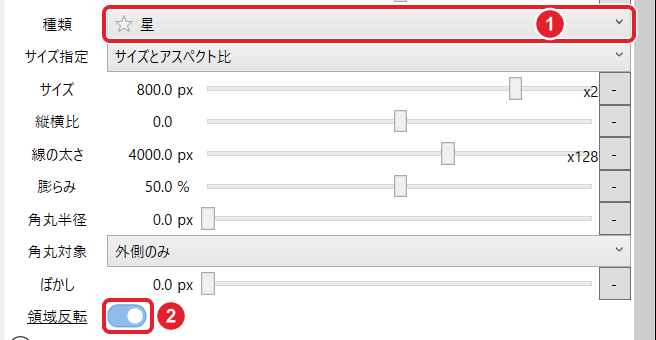
① 種類 星 のまま、② 「領域反転」をオンにすると反対になり、星の形の所だけが抜けて背景が見え、外側の画像が残りました。
画像に星の形の穴を開けたいときに使えます。
確かめる
領域反転がオフでは資料のグラフが星の形に切り抜かれ、星の外に背景が見えました(資料の枠線は星の外にあるので見えなくなりました)。オンでは星の形の所だけが抜け、枠線も残りました。

左は元の画像、中は 星・800 px、右は さらに領域反転をオン。どれも 120 フレーム目 1つ上のレイヤーに置いた図形の形で切り抜く方法(クリッピング)もあります。
できたか確かめる画像が選んだ形に切り抜かれれば完了です。