画像を丸く切り抜く(クリッピング)
切り抜きたい画像の1つ上のレイヤーに円を置き、画像の「クリッピング」をオンにすると、画像が円の形に切り抜かれます。
始める前に
- 切り抜きたい画像が置いてあること(この例ではレイヤー09の資料の画像。フレーム 0・長さ 273・Y -100 px)
- その1つ上(番号が1つ小さい)のレイヤーの、同じ時間が空いていること(この例ではレイヤー08)
1つ上のレイヤーに図形アイテムを置く
画像のレイヤー(この例ではレイヤー09)の1つ上のレイヤー08 の、画像と同じ時間の所を右クリックし、「図形アイテム」を選びます。「フレーム」と「長さ」を画像と同じ(この例では 0 と 273)にします。
図形アイテムを置いた直後は、白い四角形(サイズ 100 px)です。
図形を円にする
① 「Y」を画像と同じ -100 px にします。
② 「種類」を 扇形 にし、③ 「サイズ」を 560 px、④ 「中心角」を 360°(初めは 270°)にすると、直径 560 px の円になります。
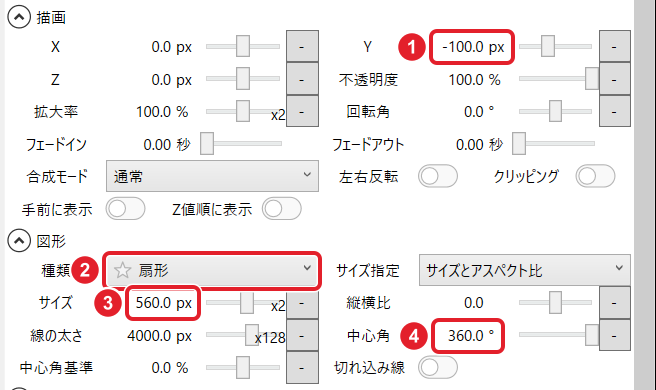
図形の「種類」の一覧に円は無いので、扇形を一周させて円にしました。
画像の「クリッピング」をオンにする
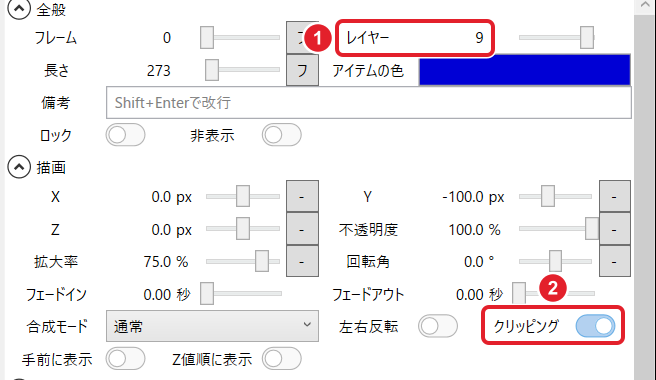
画像のアイテム(① レイヤー 9)を選び、「描画」の ② クリッピング をオンにします。クリッピングをオンにしたアイテムは、1つ上のレイヤーのアイテムの形で切り抜かれます。
確かめる
画像が円の形に切り抜かれ、円の外は見えなくなります。

左がクリッピングなし、右があり(120 フレーム目) 円そのものも白く表示され、その上に切り抜いた画像が重なります。画像が透明な所(この例では、拡大しながら登場する始め)では、白い円が見えます。
できたか確かめる画像が円の形に切り抜かれれば完了です。
うまくいかないとき
元の四角い画像に戻したい
画像の「クリッピング」をオフにし、1つ上のレイヤーの円を消します。