映像エフェクトのかかる順番を入れ替える(▲▼)
アイテムの映像エフェクトは、一覧の上から順にかかります。同じエフェクトでも順番で見た目が変わるので、一覧で選んで右の ▲▼ で入れ替えます。
始める前に
- 映像エフェクトが2つ以上入ったアイテムがあること(この例では、枠線・拡大しながら登場退場・回転しながら登場退場 が入ったレイヤー09 の資料の画像)
エフェクトを足すと、選んでいた行のすぐ下に入る
アイテムを選び、「映像エフェクト」の一覧で「枠線」の行を選んでから、右の + で 色反転 を足しました。
色反転は、選んでいた「枠線」のすぐ下に入りました。
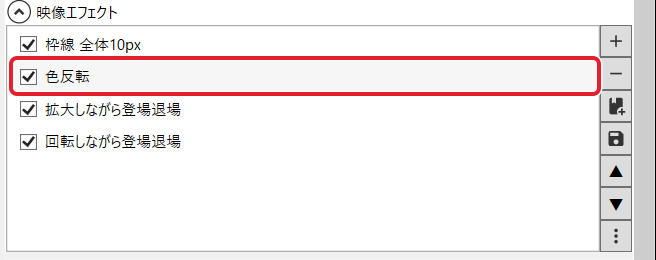
上から順にかかるので、先にかかった「枠線」の青い枠まで色反転され、だいだい色になりました(下の「確かめる」の中の画像)。
▲▼ で順番を入れ替える
一覧で「色反転」の行を選び、右の ② ▲ を押すと、① 一番上に移りました。▼ を押すと1つ下(枠線の下)に戻りました。
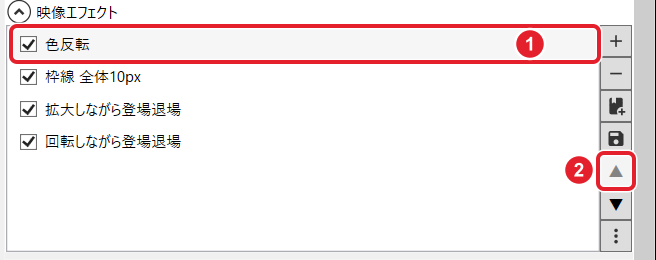
一番上の行を選んでいるときは ▲ が薄い色になって押せません。
確かめる
色反転を枠線より上にすると、画像は反転したまま、あとからかかる枠線は元の青で付きました。

左は色反転なし、中は色反転が枠線の下、右は色反転が枠線の上(120 フレーム目) ワイプの「角丸め」と「枠線」のように、形を変えるエフェクトでも順番で見た目が変わります。
できたか確かめる▲▼ で順番を変えて、見た目が変われば完了です。