ワイプ(小さな画面)を角に出す
動画アイテムを小さくして画面の右上に置き、映像エフェクト「枠線」と「角丸め」で白い縁と丸い角を付けます。
始める前に
- 背景・立ち絵・セリフが入っていること(はじめての動画まで「背景・BGM・効果音を入れる」)
- ワイプに出す動画のファイル(この例では自作の4秒の動画)
空いているレイヤーに動画アイテムを置く
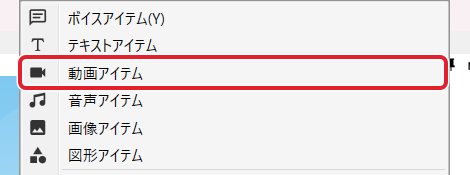
立ち絵より大きい番号の空いているレイヤー(この例ではレイヤー12)の、出したい所(この例では 506 フレーム)を右クリックし、「動画アイテム」を選んで動画のファイルを選びます。
置いた直後の長さは動画の長さです(この例は4秒の動画なので 240)。
右上に小さく置く
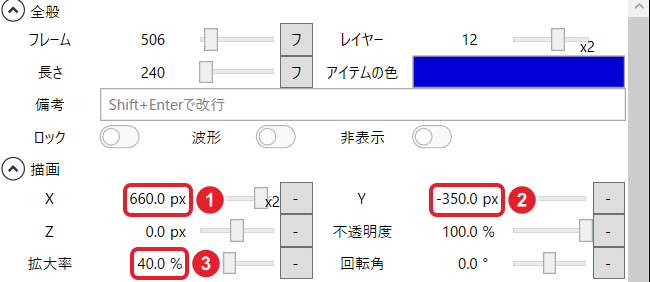
「描画」の ① 「X」を 660、② 「Y」を -350、③ 「拡大率」を 40 % にします。画面の右上に小さく出ます。
X はマイナスにすると左へ、Y はマイナスにすると上へ動きます。
「枠線」を追加する
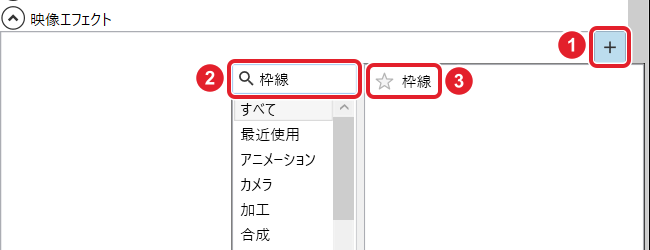
「映像エフェクト」の ① + を押し、② 検索欄に 枠線 と入れ、③ 「枠線」が出たら Enter を押します。初めは白・太さ 10.0 px の枠が付きます。
続けて「角丸め」を追加する
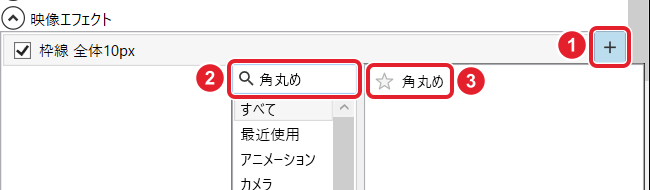
もう一度 ① + を押し、② 角丸め と入れて、③ 「角丸め」が出たら Enter を押します。
角の丸さを決める
① 一覧が「枠線」→「角丸め」の順になっていることを確かめます。
下の「角丸め」の ② 「半径」(初めは 10.0 px)を 40 にしました。
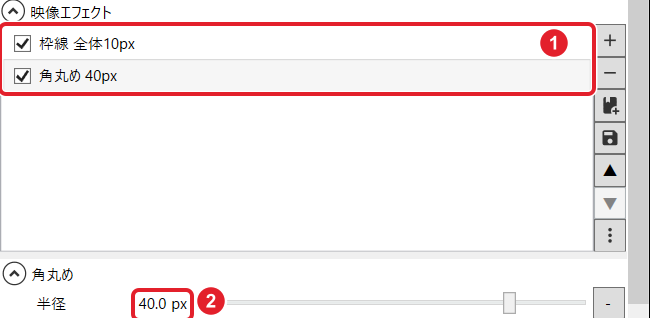
「角丸め」が「枠線」より上にあると、動画の角は丸くなりますが、白い枠の外側は四角いままでした。順番は、一覧で選んで右の ▲ ▼ で入れ替えられます。
確かめる
画面の右上に、白い縁で角の丸い小さな画面が出ます。立ち絵と字幕には重なりません。
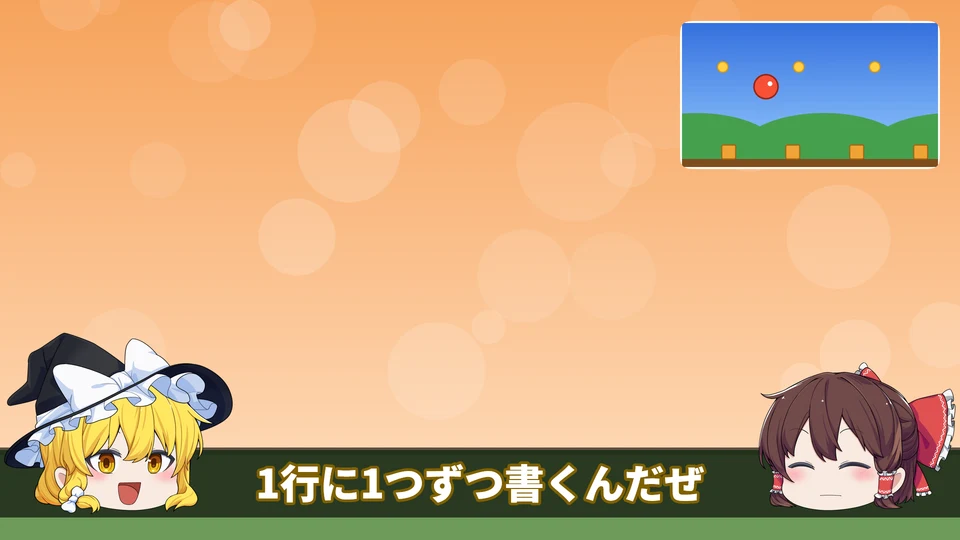
600 フレーム目(「サムネイル画像をクリップボードに出力」で取り出した画面)
できたか確かめる動画が画面の角に小さく出て、立ち絵と字幕に重ならなければ完了です。
うまくいかないとき
動画が立ち絵の後ろに隠れる
動画のレイヤーの番号が立ち絵より小さいと、立ち絵の後ろに描かれます。動画は立ち絵より大きい番号のレイヤーに置きます。