いくつかのアイテムを別のシーンにまとめて1つの部品にする(シーン)
タイムラインの「+」で新しいシーンを作り、そこに画像やテロップを置くと、メインのタイムラインには「シーンアイテム」1つとして置けます。拡大率や位置を変えると、中のアイテムが並びのまま一緒に変わります。
- まとめたいアイテムがあること(この例では、メインのレイヤー09 の資料の画像と、レイヤー10 のテロップ「右肩上がり!」)
新しいシーンを作る
タイムラインの「メイン」のタブの右にある ① +(新しいシーンを作成)を押すと、② 「シーン1」のタブができ、空のタイムラインに切り替わります。

「+」の右の ▼ は、シーンではなくテンプレート(選択中のアイテムを登録・テンプレートを編集)の一覧でした。
シーンにまとめたいアイテムを置く
「シーン1」のタイムラインに、まとめたいアイテムを置きます。
この例では、メインで資料の画像とテロップ「右肩上がり!」をそれぞれ選んで Ctrl+C でコピーし、「シーン1」のタブでレイヤーの始まりを押してから Ctrl+V で貼り付けました(レイヤー00 と 01、どちらも 0〜273 フレーム)。

このシーンの長さは、中のアイテムの終わりまでの 273 フレームになりました。
メインに「シーンアイテム」を置く
「メイン」のタブに戻り、置きたい所に再生位置を動かして、ツールバーの シーンアイテム を押します。
この例では、再生位置 449 フレームのレイヤー07 に、長さ 300 のシーンアイテムが入りました(まだシーンを選んでいないので何も映りません)。

「シーン」で、作ったシーンを選ぶ
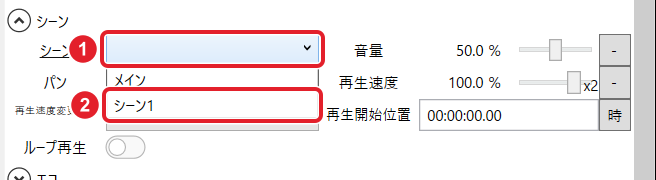
シーンアイテムを選び、「シーン」の ① 一覧を開いて、② シーン1 を選びます(一覧には「メイン」もあります)。
大きさと位置を決める
① 「シーン」が シーン1 になると、② アイテムの「長さ」はシーンの長さと同じ 273 に変わりました。
「描画」の ③ 「拡大率」を 50 %、④ 「X」を -480 px、⑤ 「Y」を -260 px にして、画面の左上に小さく置きます。
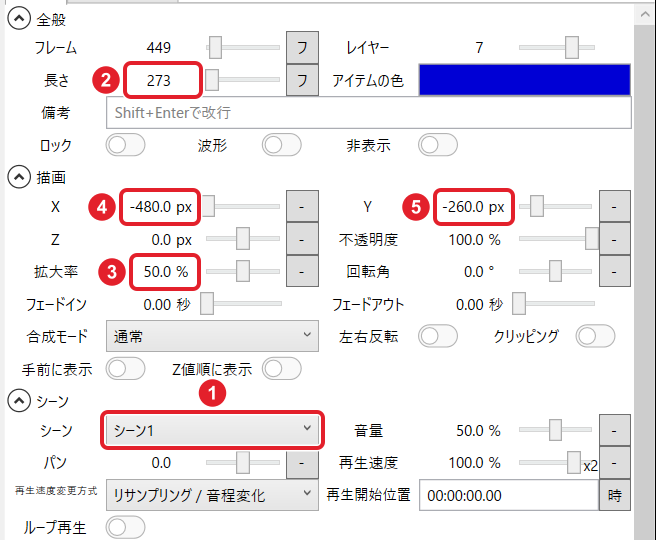
「シーン」の欄には、ほかに 音量 50.0 %・パン・再生速度 100.0 %・再生開始位置・ループ再生 があります。
確かめる
シーンの中の資料の画像とテロップが、並びを保ったまま一緒に半分の大きさになり、画面の左上に出ます。
タイムラインでは、2つのアイテムが「シーン1」という1つのアイテムになっています。
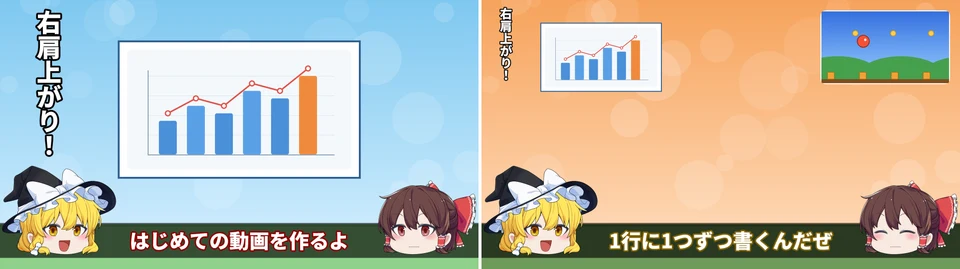
左はメインの資料とテロップ(117 フレーム目)、右はシーンアイテム・拡大率 50 %(566 フレーム目) 
タイムラインの上で2つのアイテムをいっしょに動かしたいだけなら、「アイテムをグループ化してまとめて動かす」も使えます。
シーンに名前を付ける(必要なら)
シーンのタブを右クリックして 名前を変更 を押します。
「シーン」の小窓の ① 名前の欄に書き(この例では「グラフの説明」)、② 保存 を押します。
3枚目の画像の ① タブと ② タイムラインのシーンアイテムの名前、それにアイテムの「シーン」の欄が、まとめて新しい名前に変わりました。
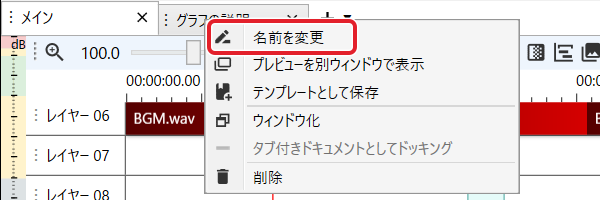
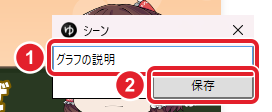

名前の欄は、一度押してから貼り付けると入りました。タブの右クリックには、ほかに「プレビューを別ウィンドウで表示」「テンプレートとして保存」「ウィンドウ化」「削除」があります。
できたか確かめるメインのタイムラインに置いたシーンアイテム1つで、シーンの中のアイテムがまとめて映れば完了です。