矢印で画面の一部を指し示す(図形の矢印)
図形アイテムの「種類」を「矢印」にすると、グラフの注目させたい所などを指す矢印が置けます。色・大きさを決め、「回転角」で向きを変えます。
始める前に
- 指し示したいものが画面に出ていること(この例では、レイヤー09 の資料の画像のグラフ)
図形アイテムを置いて「矢印」にする
矢印を出したい所に再生位置を動かし(この例では 120 フレーム)、ツールバーの 図形アイテム を押します。置いた直後は白い四角形です。
「図形」の ① 「種類」の一覧を開き、② 矢印 を選ぶと、上向きの白い矢印になります。
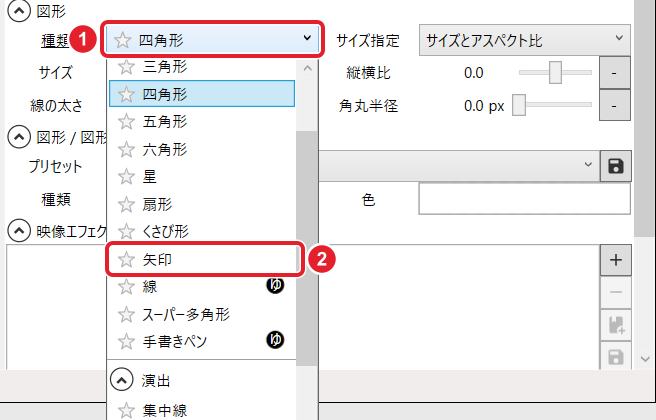
矢印が資料の画像の後ろに隠れて見えないときは、「全般」の「レイヤー」を資料より大きい番号にします(この例では 12)。
大きさ・色・位置・向きを決める
① 「サイズ」を 160 px にし(初めは 100.0 px)、② 「色」を押して、出てきた色の窓の「コード」に #ff3030 を入れて赤にします。
「描画」の ③ 「X」を 400 px、④ 「Y」を -230 px にして指したい所の右に置き、⑤ 「回転角」を -90 ° にして左向きにします。
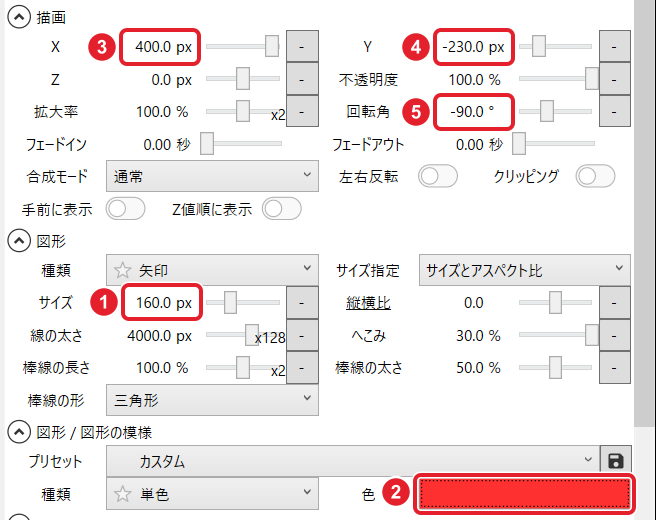
「矢印」にすると、ほかに 線の太さ・へこみ 30.0 %・棒線の長さ 100.0 %・棒線の太さ 50.0 %・棒線の形(三角形)が出ます。回転角は、マイナスで左回りに回ります。
確かめる
赤い矢印が、グラフの一番右の棒を右から指しました。
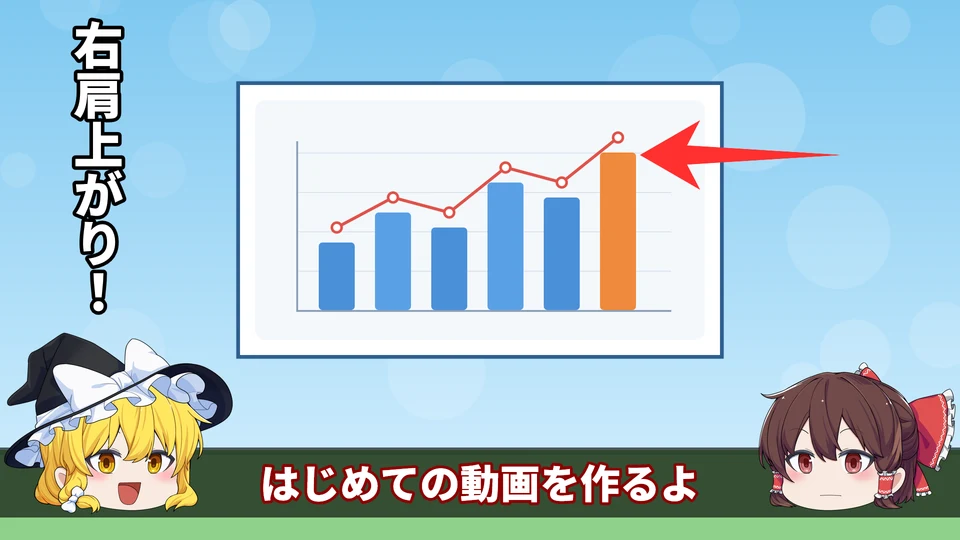
120 フレーム目 もっと目立たせたいときは、矢印を点滅させる(反復透過)と合わせて使えます。
できたか確かめる指したい所を、矢印が指していれば完了です。