場面を切り替える(場面切り替えアイテム)
画面が変わる所に場面切り替えアイテムを置くと、前の画面を押し出すように次の画面が入ってきます。切り替え方は「クロスフェード」なども選べます。
始める前に
- 前と後で画面が変わる所(この例では、背景のアイテムを 369 フレームで分けて(Ctrl+B)、後ろを夕方の画像にした)
画面が変わる所に場面切り替えアイテムを置く
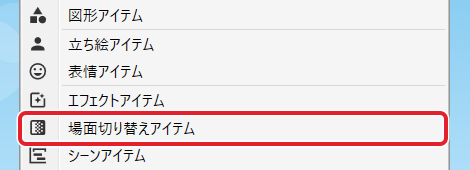
使っているレイヤーより大きい番号の空いているレイヤー(この例ではレイヤー13)の、画面が変わる所(この例では 369 フレーム)を右クリックし、「場面切り替えアイテム」を選びます。
始まりと長さを決める
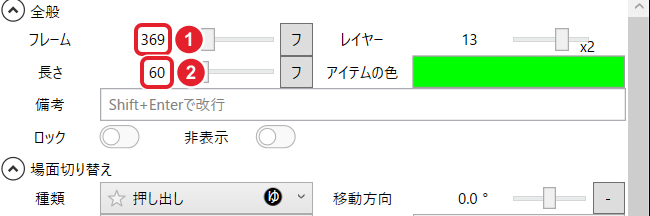
① 「フレーム」が画面の変わる所(369)になっているか確かめます。
② 「長さ」は切り替えにかける時間です。初めは 300(5秒)なので、この例は 60(1秒)にしました。
置いた所の直前の画面が「前の場面」になり、アイテムの間に、その後ろの画面へ切り替わります。
切り替え方を選ぶ
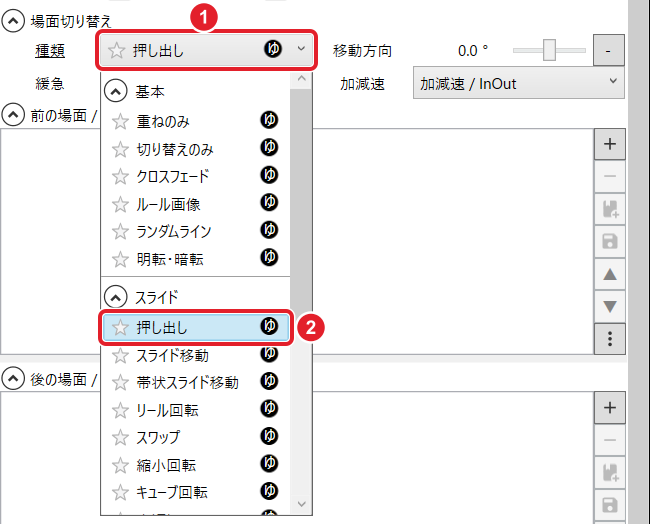
① 「種類」で切り替え方を選びます。初めは ② 「押し出し」です。ほかに「クロスフェード」「明転・暗転」「スライド移動」などがあります。
再生して確かめる
369 フレーム目から、夕方の場面が左から入ってきて、前の空色の場面を右へ押し出します。
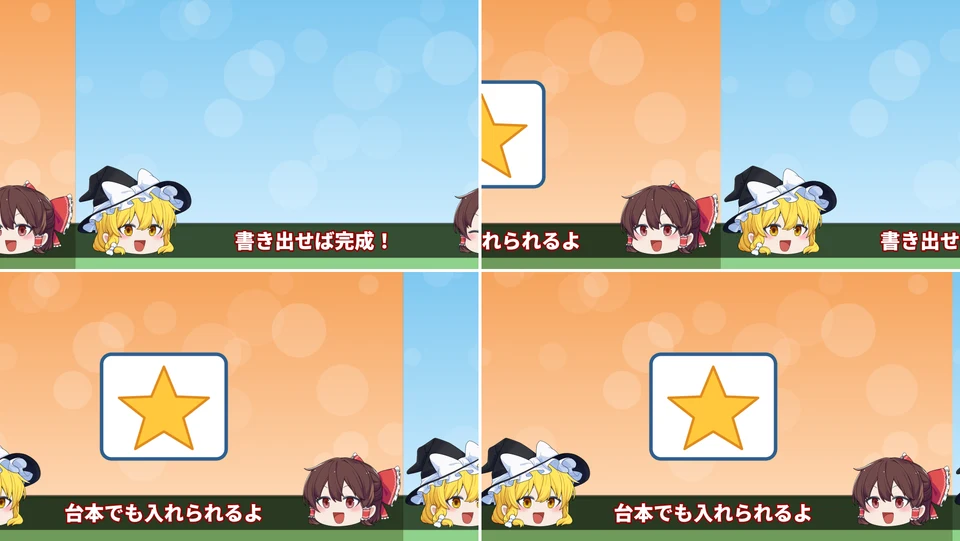
左上から 394・399・404・414 フレーム目(1秒は60フレーム) 初めは「緩急」が「緩急6 / Expo(強)」、「加減速」が「加減速 / InOut」なので、ゆっくり動き出し、途中で速く動いて、ゆっくり止まります。
できたか確かめる画面が変わる所で、前の画面から次の画面へ動いて切り替われば完了です。