解説の画像を画面に出す
資料の画像を画像アイテムで置き、大きさと位置を決めて、映像エフェクト「枠線」で縁を付けます。
始める前に
- 背景・立ち絵・セリフが入っていること(はじめての動画まで「背景・BGM・効果音を入れる」)
- 出したい画像のファイル(この例では自作の棒グラフ)
空いているレイヤーに画像アイテムを置く
立ち絵より大きい番号の空いているレイヤー(この例では ① レイヤー08)の先頭を右クリックし、② 「画像アイテム」を選んで画像のファイルを選びます。
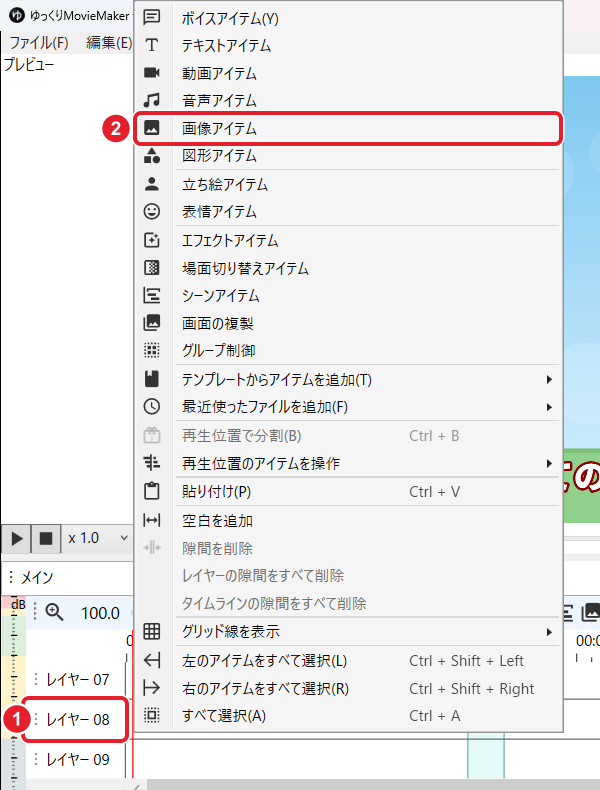
レイヤーは番号が大きいほど手前に描かれます。
出す時間と、位置・大きさを決める
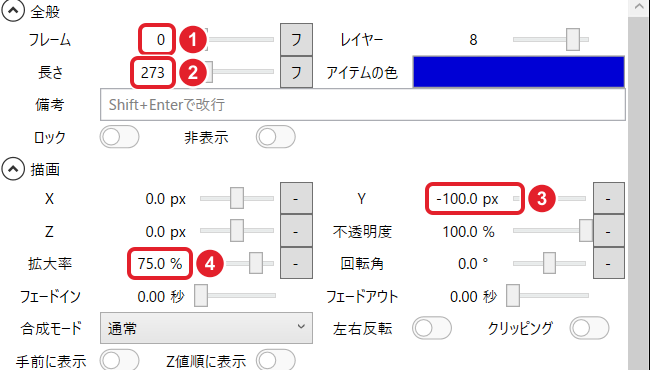
① 「フレーム」と ② 「長さ」で出す時間を決めます(この例は 0 から 273=初めの2つのセリフの間)。
「描画」の ③ 「Y」を -100、④ 「拡大率」を 75 % にして、立ち絵と字幕にかからない上の方に出します。
「枠線」を追加する
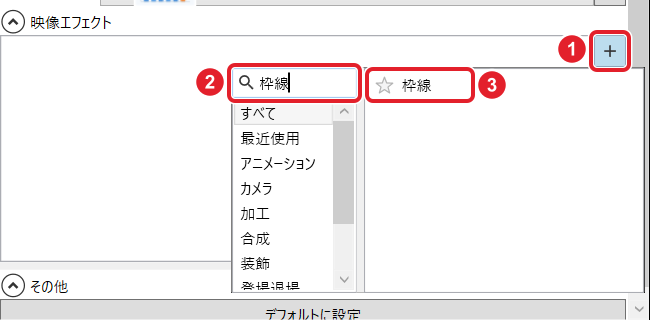
「映像エフェクト」の ① + を押し、② 検索欄に 枠線 と入れ、③ 「枠線」が出たら Enter を押します。
枠の太さと色を決める
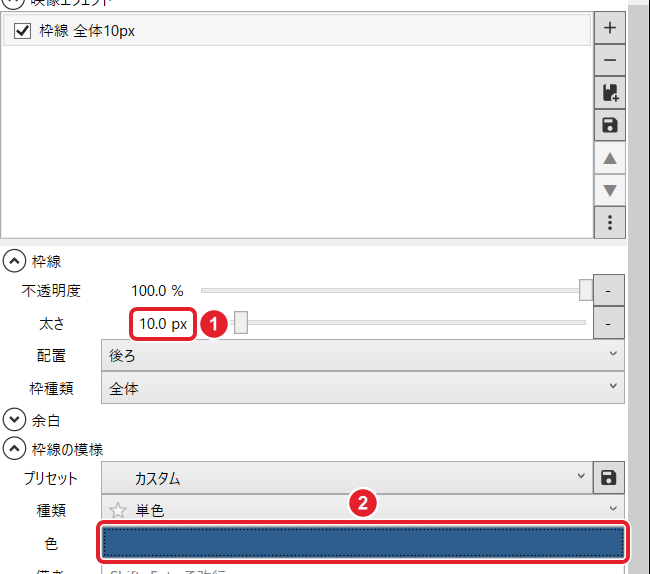
下の「枠線」の ① 「太さ」(初めは 10.0 px)と、「枠線の模様」の ② 「色」(初めは白)を決めます。この例は、② を押して「コード」に #2e5e8e と入れました。
確かめる
画面の上の方に、紺の枠の付いた画像が出ます。立ち絵と字幕には重なりません。
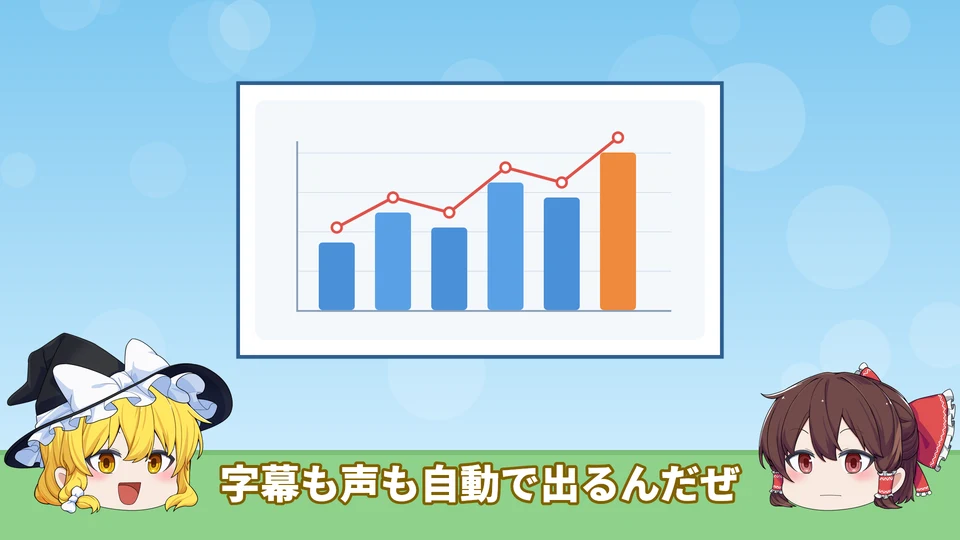
149 フレーム目(「サムネイル画像をクリップボードに出力」で取り出した画面)
できたか確かめる画像が立ち絵と字幕に重ならずに出れば完了です。
うまくいかないとき
画像が立ち絵の後ろに隠れる
画像のレイヤーの番号が立ち絵より小さいと、立ち絵の後ろに描かれます。画像は立ち絵より大きい番号のレイヤーに置きます。