声の種類・高さを変える
キャラクターの「声質」で声の種類を、「音程/再生速度」で声の高さを変えます。AquesTalk10 の声なら「高さ」「アクセント」も決められます。
- セリフが入っていること(はじめての動画まで「セリフを入れて声と字幕を出す」)
- 「キャラクター設定」を右側に固定しておくと、見ながら変えられます(はじめての動画まで「字幕の見た目を決める」)
声の種類を変える
キャラクター設定で「声質」を選ぶ
「キャラクター設定」で ① キャラクターを選び、「ボイス」の ② 「声質」の一覧から声を選びます。ゆっくり霊夢は初め AquesTalk1 / 女性1 です。
③ AquesTalk1 には 女性1〜3・男性1〜2・中性・機械1〜2・ロボット があります。
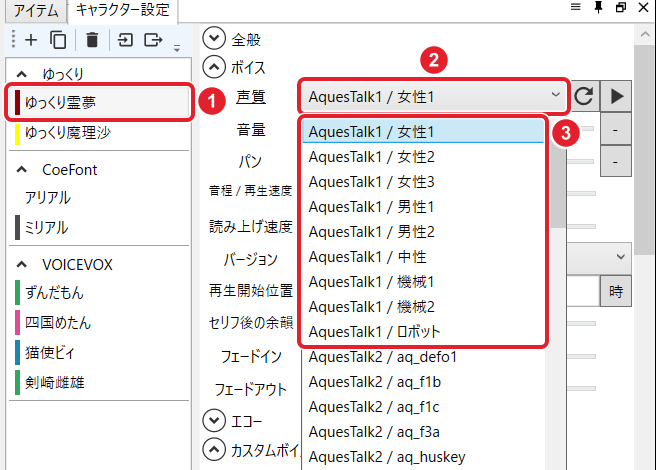
声質を変えると、そのキャラクターの置いてあるセリフも新しい声で作り直されます。試すときは先に保存し、思わぬ変化があれば保存せずにプロジェクトを開き直します。一覧の VOICEVOX・CoeFont などは、それぞれのソフトやサービスを別に用意しないと声が出ません。
声の高さを変える
「音程/再生速度」で高くする
セリフのアイテムを選び、「ボイス」の ① 「音程/再生速度」を 120 % にします。声が高く、速くなり、② アイテムの長さが 148 から 126 に縮みます。
③ 「再生速度変更方式」が リサンプリング / 音程変化 のとき、速さと一緒に高さが変わります。100 % より小さくすると、低く・ゆっくりになります。
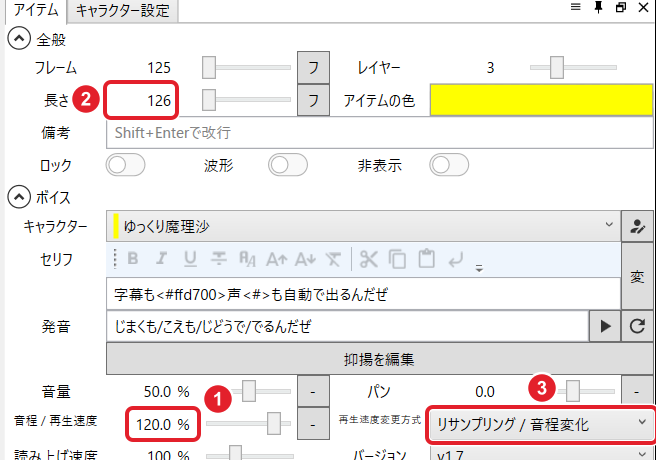
キャラクターごとに決めるときは、「キャラクター設定」の「ボイス」にも同じ「音程/再生速度」があります。速さだけを変えたいときは「読み上げ速度」を使います(記事「声の速さ・大きさを変える」)。
高さ・抑揚を細かく決める(AquesTalk10)
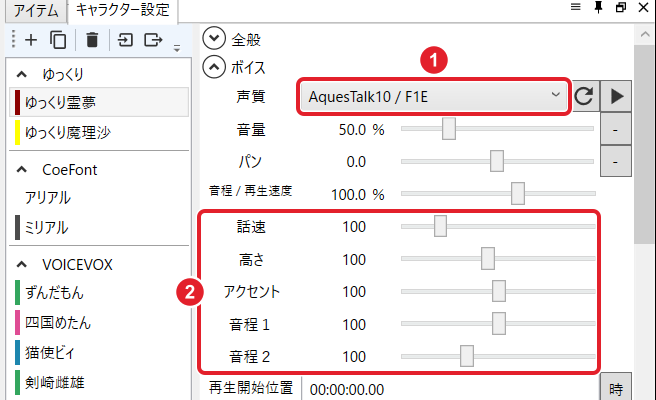
AquesTalk10 の声で「高さ」「アクセント」を決める
① 「声質」を AquesTalk10 / F1E(ほかに F2E・M1E)にすると、② 「話速」「高さ」「アクセント」「音程1」「音程2」が出ます(初めはどれも 100)。
「高さ」で声の高さを、「アクセント」で抑揚の強さを変えます。
セリフ1つのアクセントの位置は、アイテムの「抑揚を編集」で、区切りごとに見て直せます。ゆっくりボイス(AquesTalk)を使った動画の公開には利用条件があります。
できたか確かめる声を変えたセリフを再生して、声の種類や高さが変わっていれば完了です。
うまくいかないとき
声質を変えたら、置いてあるセリフの様子がおかしくなった
声質を変えると、そのキャラクターのセリフがすべて作り直されます。保存してから試し、元に戻すときは声質を戻すか、保存せずにプロジェクトを開き直します。
高くしたら速くなりすぎた
「音程/再生速度」は速さも一緒に変わります。高さだけを変えたいときは、AquesTalk10 の声の「高さ」を使います。