動画素材を途中から使う・くり返す(再生開始位置・ループ再生)
動画アイテムの「再生開始位置」で動画の途中から映し、「ループ再生」で動画が終わった後も最初からくり返します。
始める前に
- 動画アイテムが置いてあること(この例では、やりたいことから探す「ワイプ(小さな画面)を角に出す」の4秒の動画。506 フレームから長さ 240)
単位を「秒数」にして、再生開始位置を入れる
動画アイテムを選び、「動画」の「再生開始位置」を見ます(初めは 00:00:00.00)。
右の「時」を押して「秒数」を選ぶと、秒の数で入れられます(ほかに「フレーム」「時間」)。① 2 秒を入れます。② ボタンの字は「秒」に変わります。
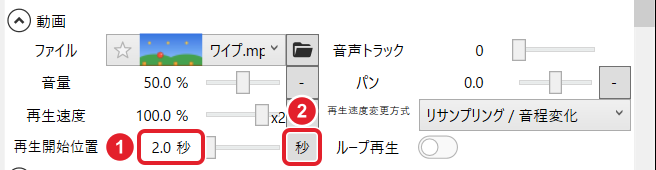
時間の形のまま「00:00:02.00」と打ち込んだときは、値が 00:00:00.00 に戻りました。
確かめる
アイテムの始めから、動画の2秒目の絵が出ます。
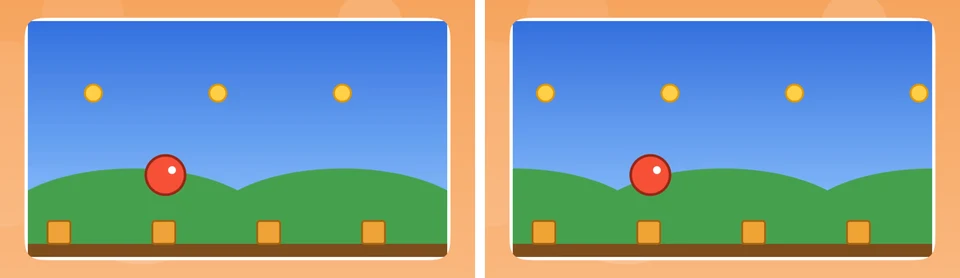
どちらも 506 フレーム目(アイテムの始め)。左が 0 秒、右が 2 秒から 動画が終わった後は、最後のコマで止まる
4秒の動画を2秒目から使うと、映せるのは残りの2秒です。アイテムの長さ(240=4秒)はそのままなので、後ろ半分はタイムラインのアイテムに点線の区切りが出ます。
区切りより後ろ(この例の 681・727 フレーム目)では、動画の最後のコマが止まったまま出ました。

止まった所が要らなければ、「長さ」を短くします。
くり返すなら「ループ再生」をオンにする
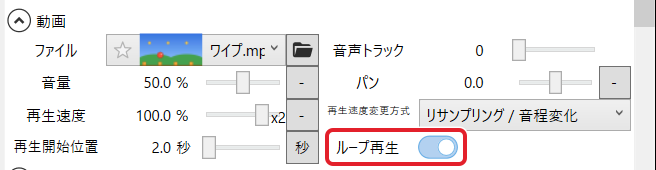
同じ欄の ループ再生 をオンにすると、動画が終わった後も最初からくり返しました(727 フレーム目でも絵が動いていた)。
動画の音の大きさは、同じ欄の「音量」(初めは 50.0 %)で変えます。この例の動画は音が入っていないので、音は確かめていません。
できたか確かめる動画が決めた所から始まり、終わった後が思ったとおり(止まる・くり返す)なら完了です。