一部だけを動画に書き出す(範囲指定)
「動画出力」の「範囲指定」で始めと終わりのフレームを決めると、その間だけを書き出せます。確かめたい所だけ短く書き出すときに使います。
始める前に
- 書き出せるプロジェクトがあること(はじめての動画まで「保存して動画に書き出す」)
「動画出力」の「範囲指定」を開く
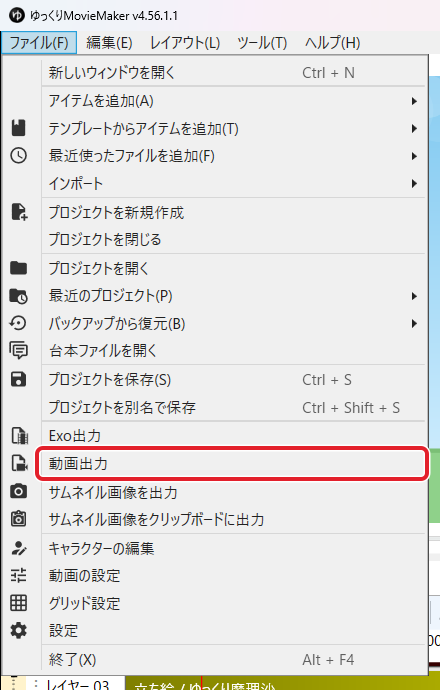
「ファイル」→「動画出力」を選び、開いた窓の ① 「範囲指定」を押して開きます(初めは閉じています)。小さなプレビューと「動画範囲(フレーム)」が出ます。
始めと終わりのフレームを入れる
初めはプロジェクト全体(この例では 0 〜 746)です。
② 始めを 120、③ 終わりを 300 にすると、④ 「動画の長さ」が 00:00:03.0166666(約3秒)に変わります。
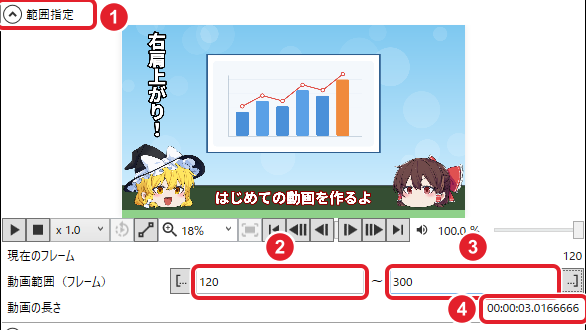
数の欄の外側にある「[…」「…]」を押すと、その欄に、上の小さなプレビューの「現在のフレーム」(この例では 120)が入ります。
「出力」を押して書き出す
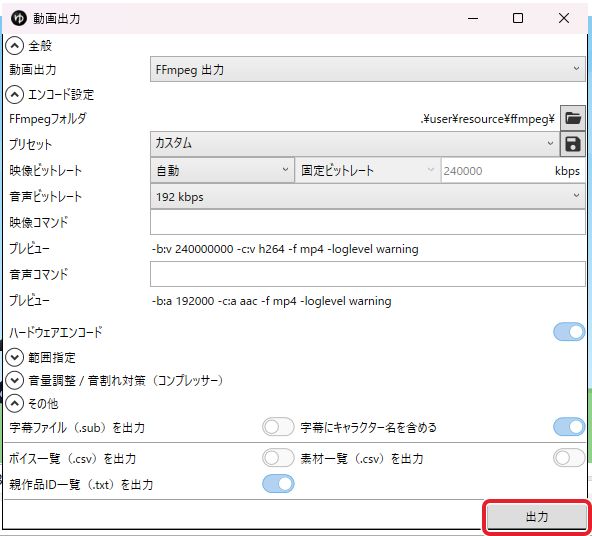
右下の「出力」を押し、保存先と名前を決めて保存します。書き出しが終わると「動画出力」の窓は閉じます。この例で書き出した動画は約3秒でした。
できたか確かめる書き出した動画が、決めた範囲だけになっていれば完了です。
うまくいかないとき
次は全体を書き出したい
「動画出力」を開き直すと、範囲は全体(0 〜 746)に戻っていました。そのまま「出力」を押します。