手持ちカメラのように揺らす(手ぶれカメラ)
映像エフェクト「手ぶれカメラ」で、アイテムを手で持って撮ったように、細かくずらしたり傾けたりし続けます。例としてワイプの動画に付けます。
始める前に
- 揺らしたいアイテムが置いてあること(この例ではレイヤー12のワイプの動画)
「手ぶれカメラ」を追加する
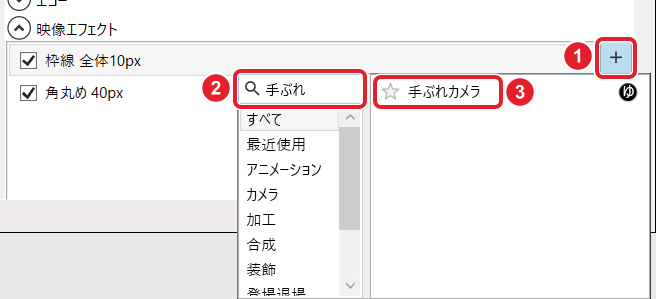
揺らしたいアイテムを選び、「映像エフェクト」の ① + を押します。
② 検索欄に 手ぶれ と入れ、③ 「手ぶれカメラ」が出たら Enter を押します。
揺れ方の設定を見る
① 一覧の「手ぶれカメラ」を選ぶと、下に設定が出ます。
② 初めは X・Y・Z 10.0 px、水平回転・垂直回転・傾き 5.0°、③ 間隔 0.50 秒です。
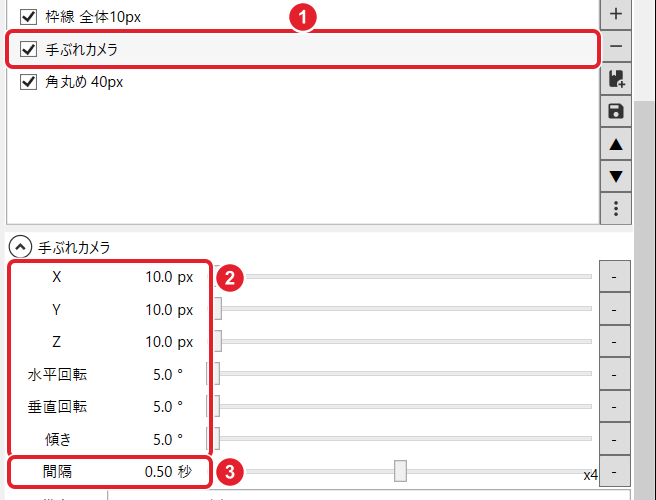
この例では、選んでいた「枠線」のすぐ下に入り、白い枠ごと揺れました。
確かめる
初めの値のままでも、ワイプが少し傾いたり、ずれたりします。コマごとに向きと位置が変わります。
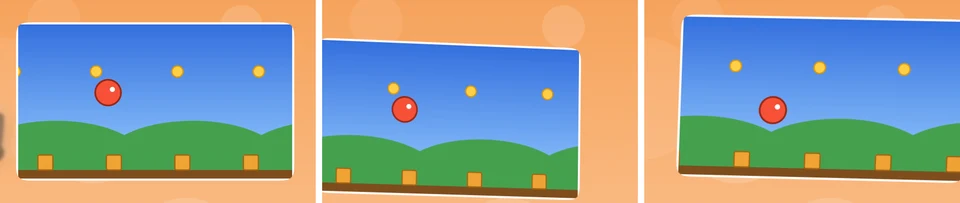
左が手ぶれカメラなし、中と右があり(560・590 フレーム目) 画面全体を決めた時間だけ大きく揺らすなら、やりたいことから探す「画面を揺らす」の方法があります。
できたか確かめる再生して、アイテムが細かく揺れ続ければ完了です。
うまくいかないとき
揺れを止めたい
映像エフェクトの一覧で「手ぶれカメラ」のチェックを外します。要らなければ選んで「−」で消します。