複数の図形を選んで設定をまとめて変える
図形アイテムをまとめて選び、不透明度を一度に変えます。
始める前に
- タイムラインに置いた複数の図形アイテム。この例は3レイヤーに2つずつ、計6つです。
図形アイテムをまとめて選ぶ
タイムラインで Ctrl+A を押すと、図形以外も含め、タイムラインのアイテムをすべて選びます。この見本は図形6つだけを置いています。
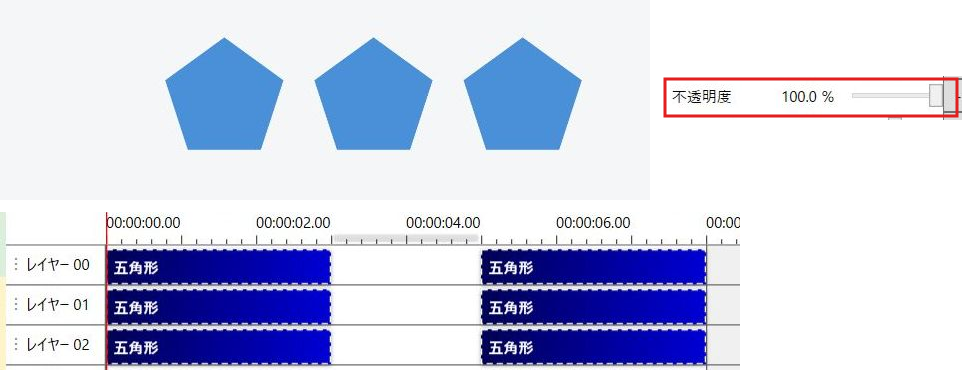
同じ画面のプレビュー・設定欄・タイムラインを切り出して並べています。再生位置は先頭で、後半の3つも選択しています。 不透明度を50%にする
アイテム欄の「描画」にある 不透明度 を 50 %にします。選んだ図形へ同じ値が入り、プレビューの3つが薄くなりました。
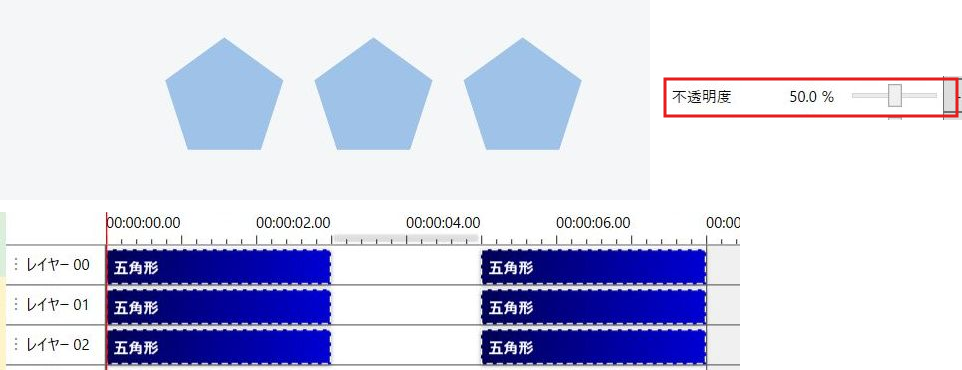
同じ再生位置での変更後。不透明度の欄を赤枠で示しています。 この例で確認したのは図形の不透明度です。すべての項目が同時編集に対応するわけではありません。
プロジェクトを保存する
Ctrl+S で保存します。この見本は、保存したプロジェクトでも6つすべての不透明度が50%になっていることを確認しました。
できたか確かめる変えたいアイテムだけを選んでから編集し、プレビューで結果を確かめます。