レイヤーの設定を開き、必要な図形だけ表示する
レイヤー名の右クリックから設定を開き、他のレイヤーを隠して確認したあと全表示へ戻します。
始める前に
- 別々のレイヤーに置いた図形アイテム。この例はレイヤー00・01・02を使います。
レイヤー名を右クリックする
タイムライン左端のレイヤー名を右クリックします。左クリックは表示・非表示の切り替えなので、設定を開くときは右クリックします。
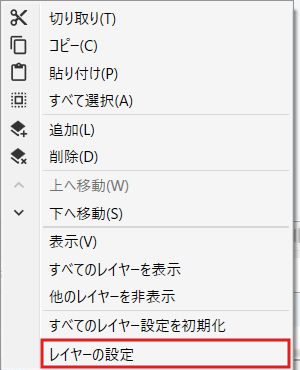
「レイヤーの設定」を開く
メニューの レイヤーの設定 を選びます。「レイヤー設定」の窓に、レイヤー名・背景色・音量などの欄が表示されます。赤枠は現在のレイヤー名の欄です。今回は値を変えません。
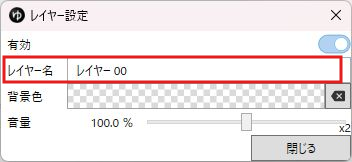
設定の窓を閉じる
今回は値を変えずに 閉じる を押します。
残したいレイヤーのメニューを開く
表示しておきたいレイヤー名を右クリックします。この例では レイヤー00 です。
他のレイヤーを非表示にする
他のレイヤーを非表示 を選びます。レイヤー00の図形だけが残り、01と02のアイテムが灰色になりました。レイヤー名には非表示の印が付きます。
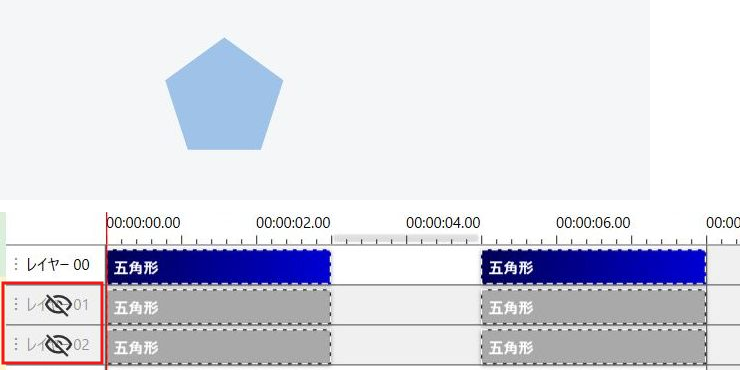
同じ画面のプレビューとタイムラインを抜き出しています。赤枠の01・02を隠した状態で、アイテム自体は残っています。 レイヤーのメニューをもう一度開く
レイヤー名をもう一度右クリックします。
すべてのレイヤーを表示する
すべてのレイヤーを表示 を選びます。この見本では3つの図形が戻り、01と02も青く表示されました。
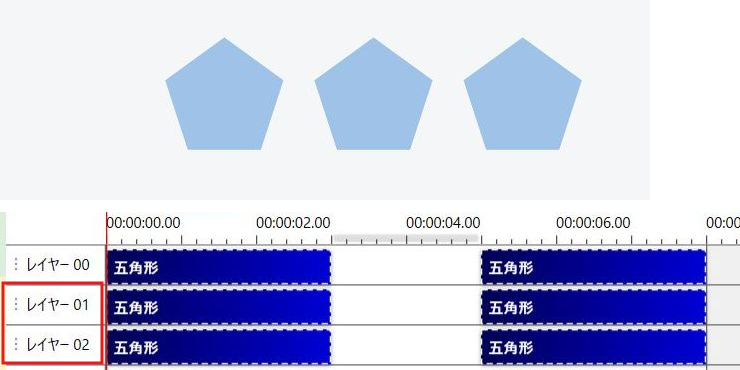
全表示へ戻した状態。先に隠していたレイヤーも表示する操作です。 プロジェクトを保存する
Ctrl+S で保存します。この見本は、全表示へ戻した状態がプロジェクトに保存されていることを確認しました。
できたか確かめる確認が終わったら、必要なレイヤーが表示されているかを確かめます。