七宝・籠目・2種類の矢絣を見比べる
図形の模様で4種類の和柄を選び、サイズや幅を変えて柄の見え方を比べます。
始める前に
- 四角形の図形アイテム。この見本は幅640px・高さ360pxです
七宝文様のサイズを変える
「七宝文様」を選ぶ
図形アイテムを選び、「図形 / 図形の模様」の ① 種類 を 七宝文様 にします。
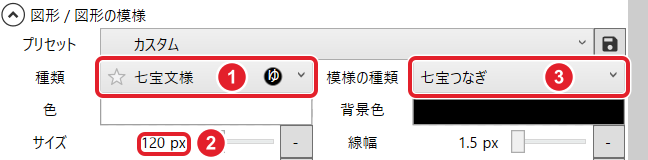
この見本は ③「模様の種類」が「七宝つなぎ」、色は白、背景色は黒、線幅1.5pxです。
七宝の「サイズ」を120pxにする
模様の ② サイズ を 120 px にします。60pxの見本と比べると、重なる円の柄が大きくなりました。
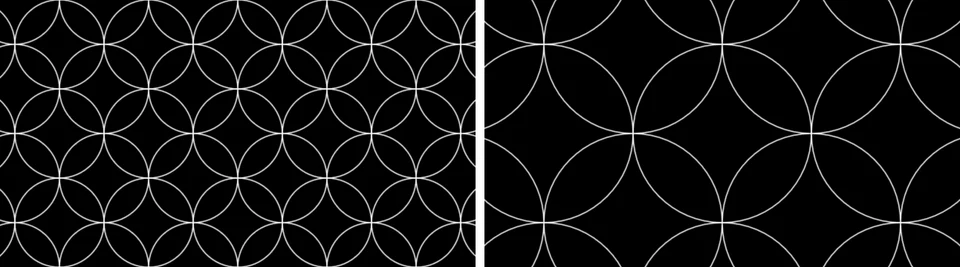
七宝つなぎ。左:サイズ60px/右:120px
籠目文様のサイズを変える
「籠目文様」を選ぶ
同じ模様の ① 種類 を 籠目文様 にします。
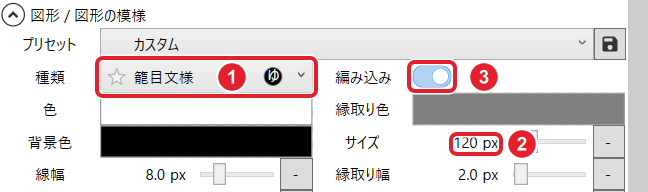
この見本は色が白、背景色が黒、縁取り色が灰色、線幅8px、縁取り幅2px、③ 編み込みオンです。
籠目の「サイズ」を120pxにする
模様の ② サイズ を 120 px にします。60pxの見本と比べると、線で囲まれた三角形などの柄が大きくなりました。
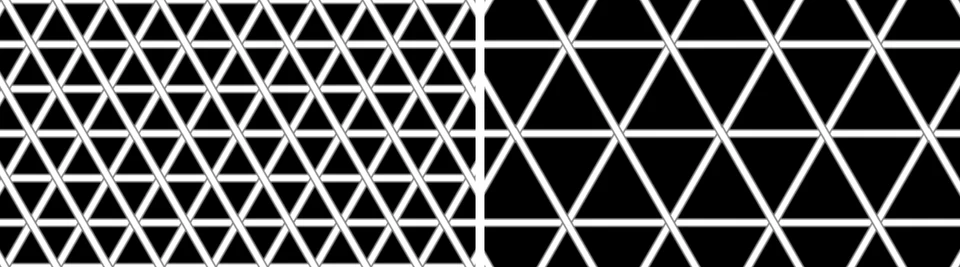
籠目文様。左:サイズ60px/右:120px
矢絣柄の羽幅を変える
「矢絣柄」を選ぶ
同じ模様の ① 種類 を 矢絣柄 にします。
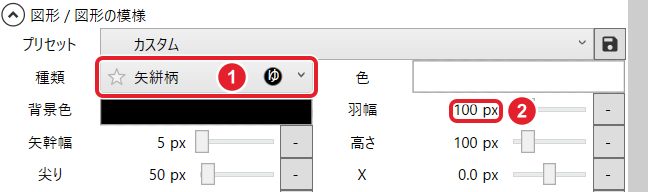
この見本は色が白、背景色が黒、矢幹幅5px、高さ100px、尖り50pxです。
「羽幅」を100pxにする
② 羽幅 を 100 px にします。50pxの見本と比べると、矢羽の横幅が広がりました。
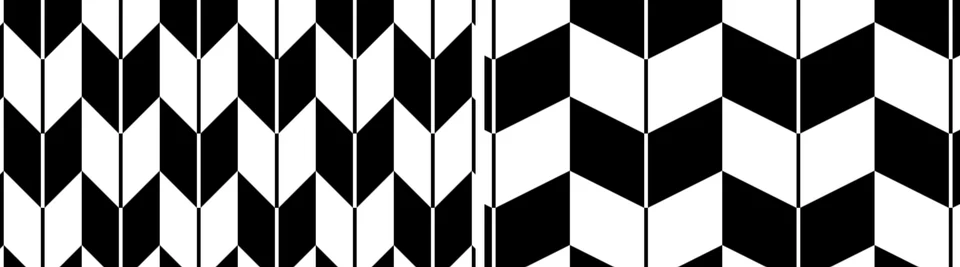
矢絣柄。左:羽幅50px/右:100px。矢幹幅5px・高さ100pxは共通
矢絣柄2の幅を変える
「矢絣柄2」を選ぶ
模様の ① 種類 を 矢絣柄2 にします。こちらは「幅」の欄で調整します。
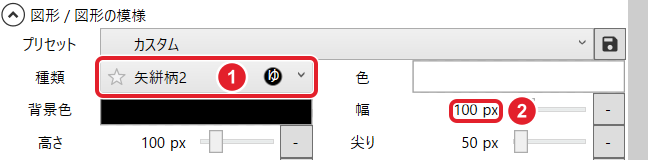
この見本は色が白、背景色が黒、高さ100px、尖り50pxです。
「幅」を100pxにする
模様の ② 幅 を 100 px にします。50pxの見本と比べると、柄の横幅が広がりました。
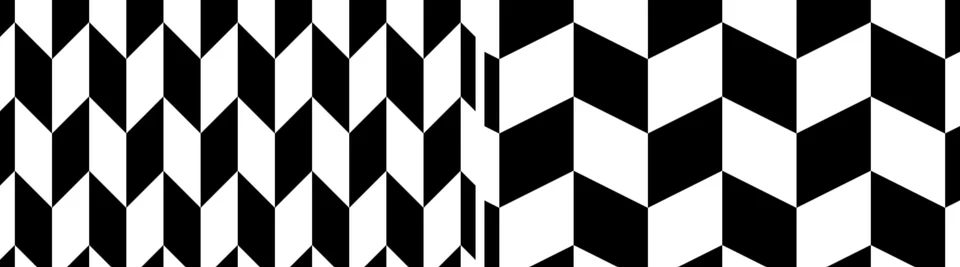
矢絣柄2。左:幅50px/右:100px。高さ100pxは共通
できたか確かめる種類ごとの柄を選び、サイズ・羽幅・幅を変えたときの違いをプレビューで確かめます。