アイテムをグループ化してまとめて動かす
画像と説明のテロップのように、いっしょに動かしたいアイテムをグループ化すると、片方を動かすだけでもう片方もついてきます。
始める前に
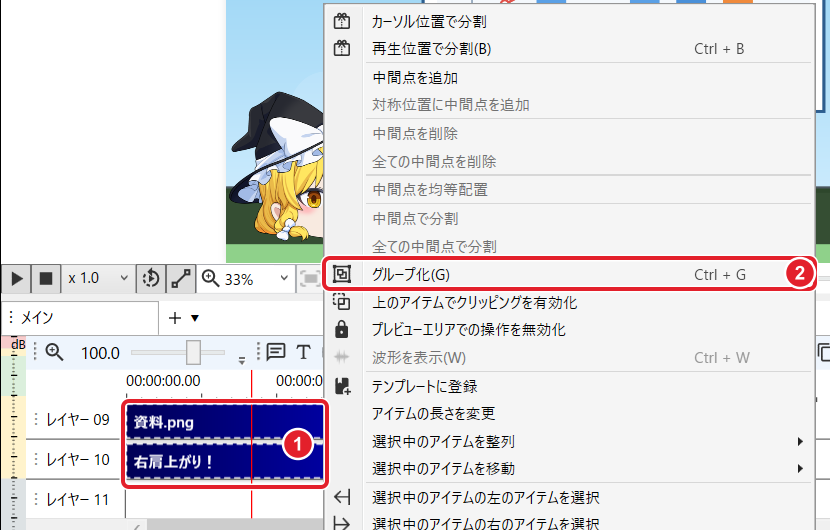
- いっしょに動かしたいアイテムが2つ以上あること(この例では、レイヤー09の資料の画像と、レイヤー10の説明のテロップ「右肩上がり!」)
まとめたいアイテムを選んで「グループ化」
① 1つ目のアイテムを押し、2つ目を Ctrl を押しながら押して、2つとも選びます。
選んだアイテムを右クリックし、② 「グループ化」を選びます。Ctrl+G でも同じです。
片方を動かすと、もう片方もついてくる
資料の画像を右へドラッグすると、テロップも同じだけ動きます(この例では2つとも 74 フレーム目から始まるようになりました)。
グループの片方を押すと、もう片方も明るい色になり、同じグループだと分かります。

グループを解除する
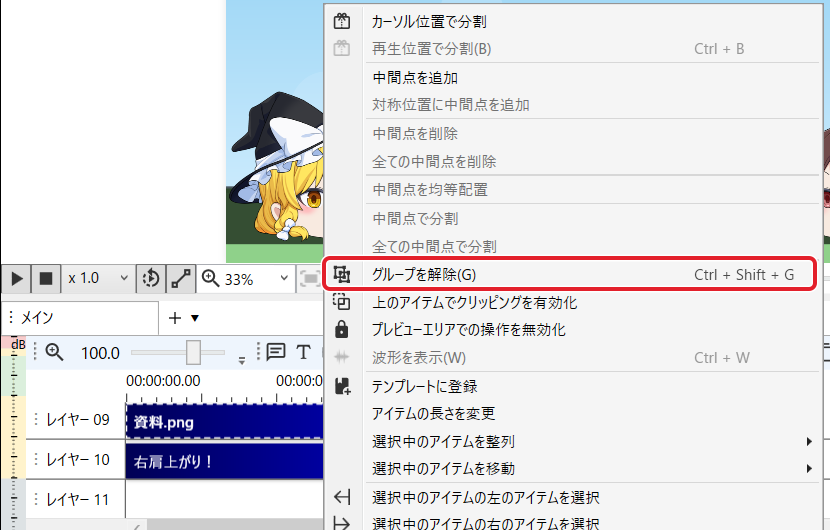
グループのアイテムを右クリックし、「グループを解除」を選びます。Ctrl+Shift+G でも同じです。解除すると、片方を押してももう片方は明るくなりません。
できたか確かめる片方を動かしたとき、もう片方も同じだけ動けば完了です。
うまくいかないとき
1つしか動かない
グループ化されていません。2つとも選んでから「グループ化」をやり直します。