プレビューの下のボタンを使う(リピート再生・表示倍率・コマ送り)
プレビューの下には、再生・停止のほかに、同じ所を何度も見直すリピート再生、プレビューを大きくする表示倍率、先頭・編集点・1コマずつ動くボタンがあります。
ボタンの場所を見る
プレビューの下の左に、① 再生・停止、② リピート再生、③ 表示倍率、④ 表示倍率をウィンドウに合わせる、⑤ 動画の先頭・前の編集点・前のフレームへ移動、のボタンがあります。
右には ⑥ 次のフレーム・次の編集点・動画の末尾へ移動、のボタンがあります。マウスを重ねると名前が出ます。
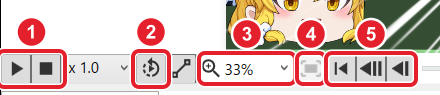
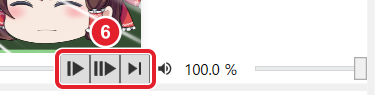
編集点は、どのレイヤーのアイテムの切れ目にも止まります(この例では、先頭から次の編集点へ動かすと 125・198 フレーム目で止まりました)。同じ動きはキーでもできます(Home End、← →、Ctrl+← Ctrl+→)。
リピート再生で同じ所を見直す
② を押してオンにすると、再生を止めたとき、再生を始めた位置へ戻ります。同じ所を何度も見直すときに便利です。もう一度押すとオフになります。
この例では、125 フレーム目から約1秒再生して止めると、オフでは 174 フレーム目で止まり、オンでは 125 フレーム目に戻りました。
表示倍率で大きく見る
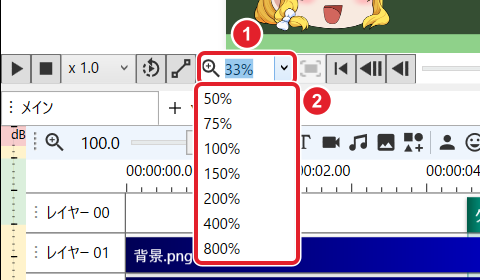
① の ⌄ を押すと、② 50・75・100・150・200・400・800 % から選べます。初めは全体が見える大きさで、この例では 33 % でした。
全体が見える大きさに戻す
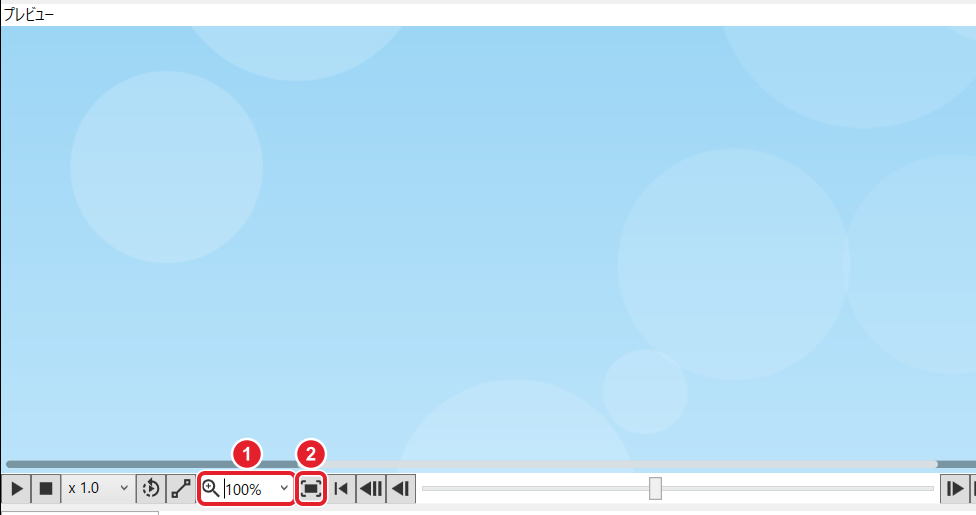
① 100 % にすると、プレビューに動画の一部(この例では左上の空)が大きく映り、スクロールバーが出ます。
② 「表示倍率をウィンドウに合わせる」を押すと、全体が見える大きさ(33 %)に戻ります。全体が見えているときは、② は灰色で押せません。
できたか確かめるリピート再生で同じ所を見直せて、表示倍率を変えてから全体の大きさに戻せれば完了です。
うまくいかないとき
再生を止めると、止めた所ではなく前の位置に戻ってしまう
リピート再生がオンになっています。プレビューの下のリピート再生のボタンをもう一度押してオフにします。