光が差し込むレンズフレアを出す
図形アイテムの種類を「レンズフレア」にすると、強い光と光の筋・輪が出ます。光の位置は「図形」の X・Y で決めます。
空いているレイヤーに図形アイテムを置く
使っているレイヤーより大きい番号の空いているレイヤー(この例では ① レイヤー16)の、光を出したい所(この例では 198 フレーム)を右クリックし、② 「図形アイテム」を選びます。
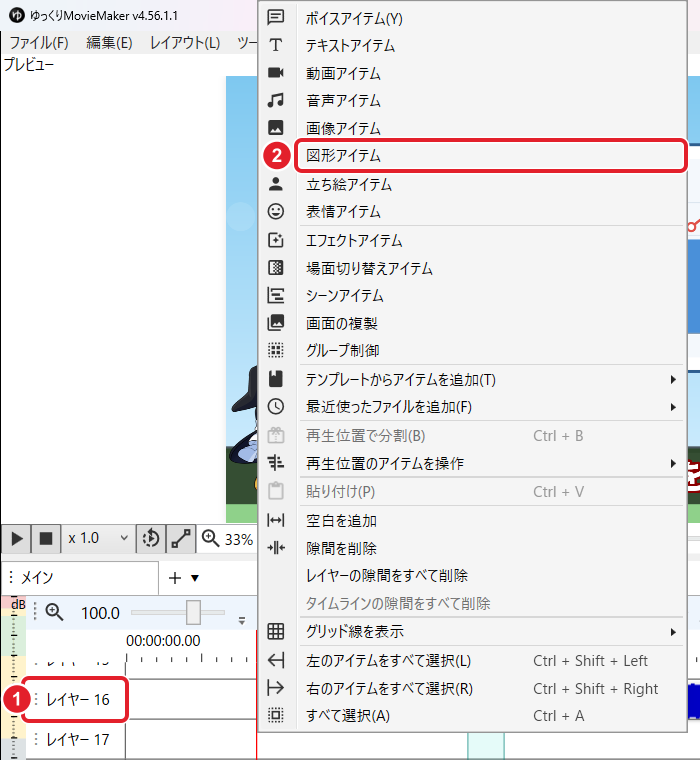
置いた直後の長さは 300(5秒)です。
種類を「レンズフレア」にする
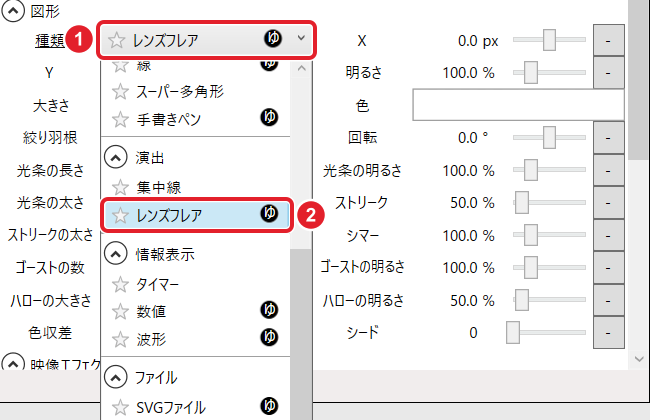
「図形」の ① 「種類」を押し、「演出」の ② 「レンズフレア」を選びます。名前の左の ☆ はお気に入りの印なので、名前の所を押します。
光の位置を決める
初めは画面の真ん中に光が出ます。「図形」の欄の ① 「X」を 600、② 「Y」を -380 にすると、右上から光が差し込みます。
ほかの値は初めのまま(明るさ 100.0 %、大きさ 100.0 %、ゴーストの数 12、ハローの大きさ 60.0 % など)です。
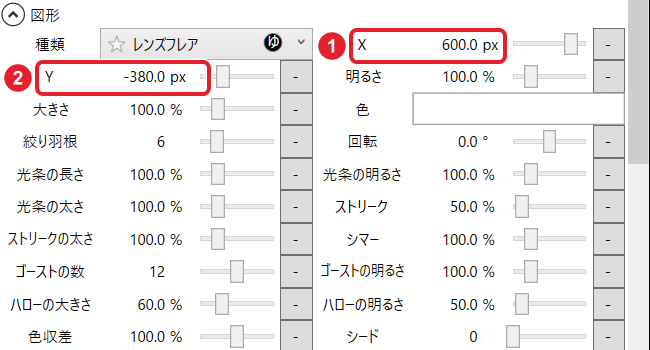
「描画」の欄にも X・Y がありますが、この例では「図形」の欄の X・Y を変えました。
確かめる
右上に強い光が出て、光の筋や淡い光の輪が画面に広がります。
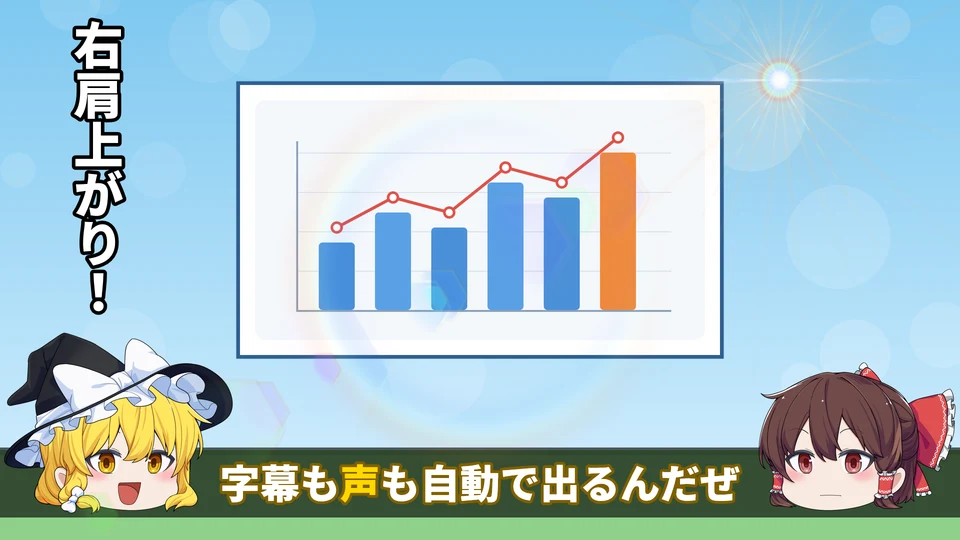
198 フレーム目
できたか確かめる光を出したい所に、レンズフレアが出れば完了です。