声の速さ・大きさを変える
セリフの「読み上げ速度」で声を速く・ゆっくりに、「音量」で大きく・小さくします。キャラクター設定で変えると、これから入れるセリフに効きます。
始める前に
- セリフが入っていること(はじめての動画まで「セリフを入れて声と字幕を出す」)
A:置いたセリフを変える
セリフの「読み上げ速度」を変える
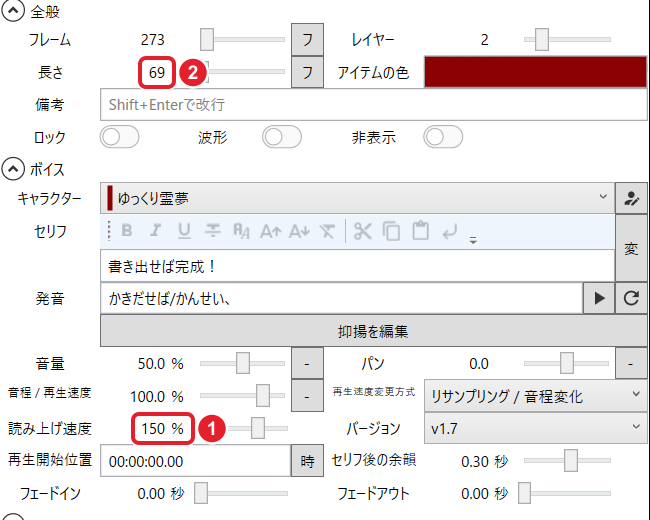
タイムラインでセリフ(例:書き出せば完成!)を選び、右の「アイテム」の「ボイス」で ① 「読み上げ速度」を入れます(初めは 100 %。この例は 150)。
声が速くなった分、② 「長さ」が縮みます(この例では 96 → 69)。
後ろのすき間を詰める
後ろのセリフは動かないので、① すき間ができます。すき間を右クリックし、② 「隙間を削除」を選ぶと、後ろのセリフが前へ詰まります。
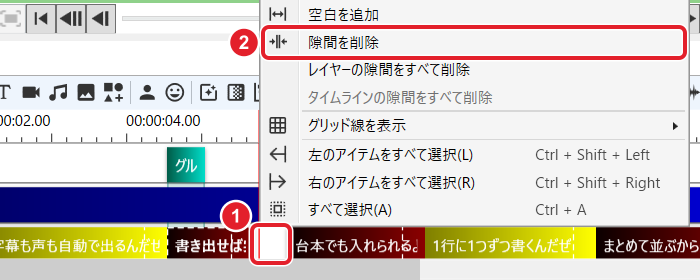

後ろのセリフが詰まり、最後のセリフも 27 フレーム早く終わる 声の大きさは「音量」で変える
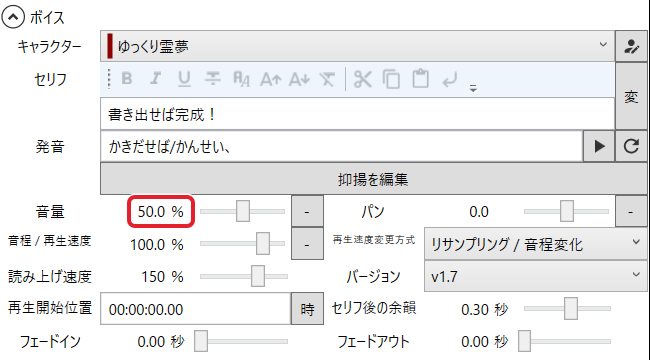
同じ「ボイス」の「音量」で、そのセリフの声の大きさを変えます(初めは 50.0 %)。
B:これから入れるセリフをまとめて変える
キャラクター設定で変える
右の「キャラクター設定」で ① キャラクター(例:ゆっくり霊夢)を選び、「ボイス」の ② 「音量」や ③ 「読み上げ速度」を変えます。
このあと入れるセリフに効きます。すでに置いたセリフは変わりません。
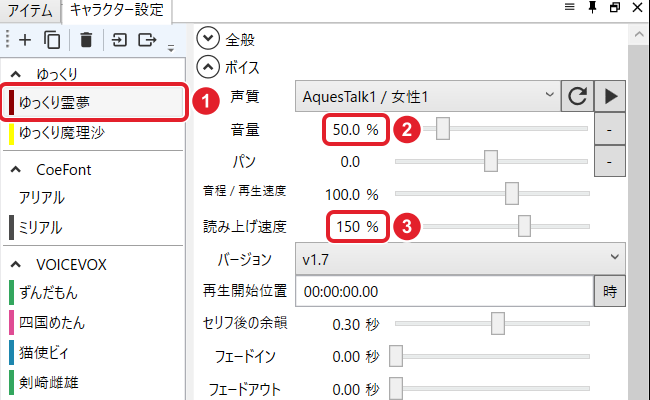
「音程 / 再生速度」は、名前のとおり音程と速さをいっしょに変える欄です(初めの「再生速度変更方式」は「リサンプリング / 音程変化」)。
できたか確かめる選んだセリフの声が速くなり、すき間なく次のセリフへ続けば完了です。
うまくいかないとき
キャラクター設定を変えたのに、置いたセリフが変わらない
キャラクター設定は、このあと入れるセリフに効きます。置いたセリフは、セリフを選んで「アイテム」の「ボイス」で変えます(v4.56.1.1 で確認)。