最初にしておくと便利な設定(UIの拡大率・外観・セリフ入力欄の行数 ほか)
「ファイル」→「設定」で、画面の文字の大きさ(UIの拡大率)、画面の色(外観)、セリフ入力欄の行数、ボイスアイテムの音質などを変えられます。言語・データD&D・プラグイン・ショートカットキーの場所もまとめました。
設定を開く
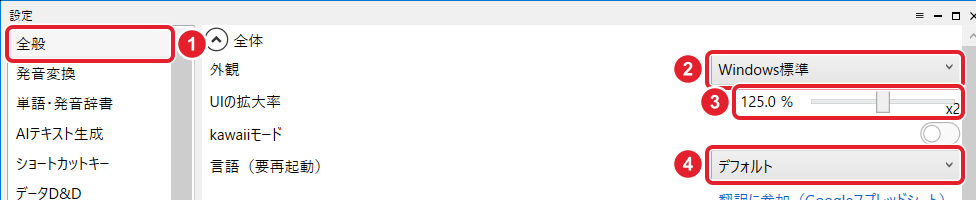
「ファイル」→「設定」を開くと、左に ① 「全般」などの一覧、右にその設定が並びます。② 「外観」・③ 「UIの拡大率」・④ 「言語(要再起動)」は、「全般」の一番上の「全体」にあります。
画面の文字を大きくする(UIの拡大率)
手順1の画像の ③ 「UIの拡大率」(初め 100.0 %)の数字を押して値を入れ Enter を押すか、右のつまみを動かします。ボタンや文字がまとめて大きくなります。この解説の画面は 125 % で撮っています。
画面を暗い色にする(外観)
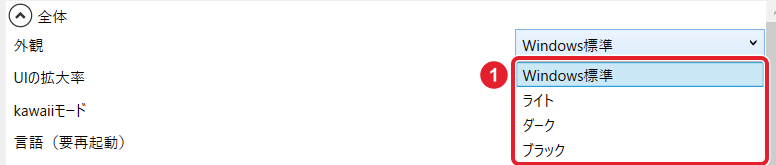
「外観」の一覧から、① Windows標準・ライト・ダーク・ブラック を選べます。ダーク にすると、選んですぐに画面が暗い色になりました。
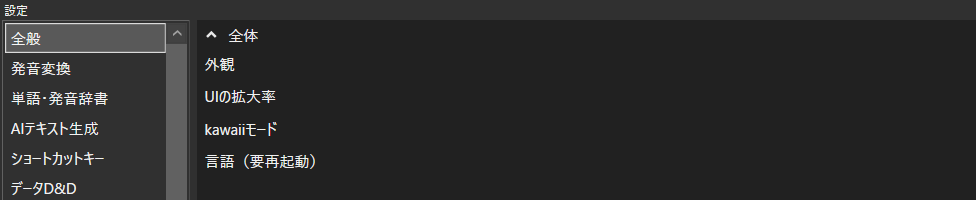
ダークにした設定の窓 セリフ入力欄を3段にする(セリフ入力欄の行数)
「全般」を下へ送った「タイムライン」の ① 「セリフ入力欄の行数」(初め 1)の数字を押して 3 を入れ、Enter を押すと、下のセリフ入力欄が3段になりました。
段ごとにキャラクターを選べます(2段目だけ「ゆっくり霊夢」にできました)。霊夢と魔理沙の段を分けておけます。
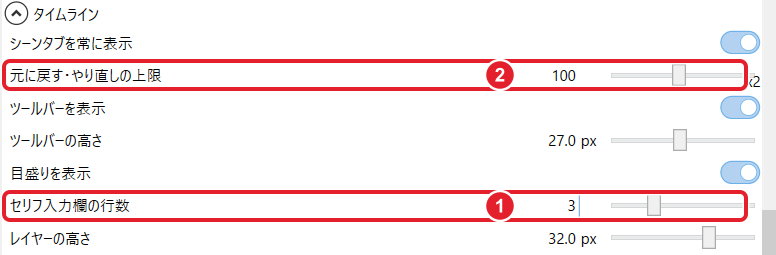

3段にして、2段目のキャラクターだけ「ゆっくり霊夢」にしたところ 0 にするとセリフ入力欄が消えます(公式の案内。0〜10)。② 「元に戻す・やり直しの上限」(初め 100)も同じ「タイムライン」にあります。
ゆっくりボイスの音質を選ぶ(ボイスアイテムの音質)
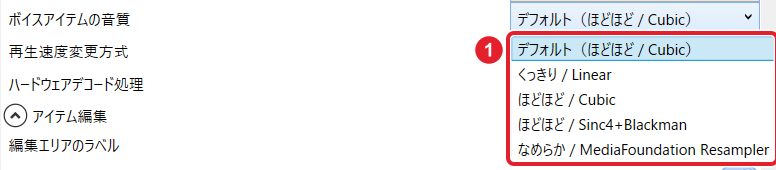
「全般」の「プレビュー」にある「ボイスアイテムの音質」の ① 一覧から選びます。初めは デフォルト(ほどほど / Cubic) で、ほかに くっきり / Linear・ほどほど / Cubic・ほどほど / Sinc4+Blackman・なめらか / MediaFoundation Resampler があります。
公式の案内では、くっきり / Linear にすると AviUtl の音質に近くなります。違いは音なので、短いセリフで聞き比べて選びます。
ほかの設定の場所(言語・データD&D・プラグイン・ショートカットキー)
「言語(要再起動)」(手順1の画像の ④):画面の表示言語です。変えたら YMM4 を起動し直します。
「データD&D」(左の一覧):ブラウザーなどから画像やテキストをタイムラインへ直接ドラッグ&ドロップしたときの扱いです。「テキストドロップ時の挙動」(初め テキストアイテムとして追加、ほかに ボイスアイテムとして追加)と、画像などのファイルを自動で保存する「保存先」(初め「<YMMUserDir>\project\<ProjectName>\<Time>」=YMM4 のユーザーフォルダーの中)を決めます。
「プラグイン」(左の一覧):入れたプラグインの一覧(プラグイン一覧・動画読み込みプラグイン・音声読み込みプラグイン・画像読み込みプラグイン のタブ)と、「プラグインフォルダを開く」のボタンがあります。
「ショートカットキー」(左の一覧):操作とキーの一覧です。自分でキーを決める方法は別の記事にまとめました。
できたか確かめる設定を変えて、画面やセリフ入力欄が変われば完了です。