選んだアイテムを1秒・1フレーム・1レイヤーずつ動かす
アイテムを右クリックして「選択中のアイテムを移動」から選ぶと、ドラッグせずに、1フレーム・1秒・1レイヤーずつ正確に動かせます。よく使うならキーを付けておくと速くなります。
始める前に
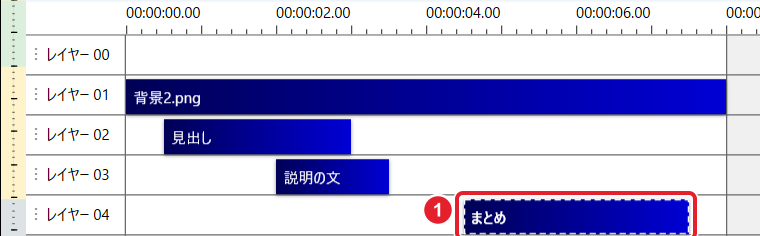
- 動かしたいアイテムがあること(この例では テキスト「まとめ」210 フレーム目から〔レイヤー04〕。60fps)
「選択中のアイテムを移動」から選ぶ
動かしたいアイテムを右クリックし、① 「選択中のアイテムを移動」にマウスを合わせます。
「前のフレームに移動」「次のフレームに移動」「1秒前に移動」「1秒後に移動」「上レイヤーに移動」「下レイヤーに移動」の6つがあります。ここでは ② 「1秒後に移動」を押します。

動いた所を確かめる
① 「まとめ」の始まりが 210 から 270 フレーム目へ、ちょうど1秒(60fps で 60 フレーム)後ろへ動きました。長さとレイヤーは変わりません。
よく使うならキーを付ける
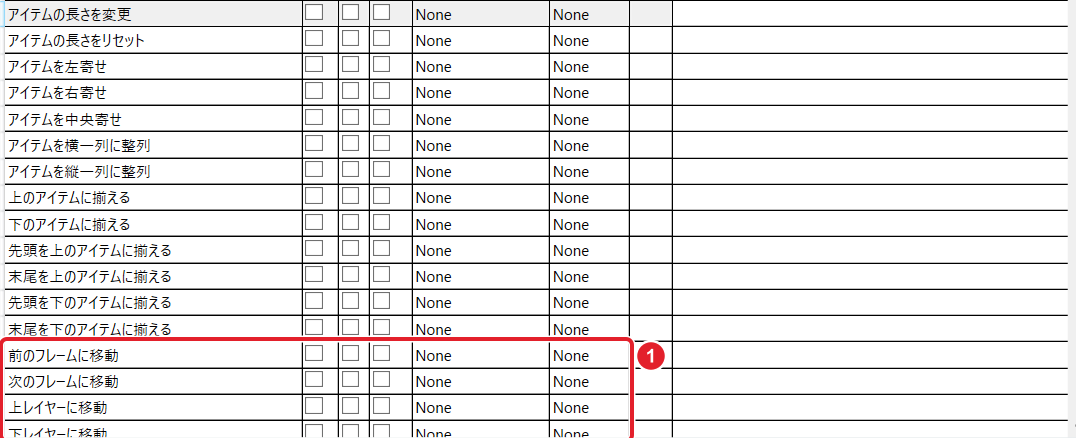
この6つは、設定の「ショートカットキー」の一覧にも ① のように並んでいます。初めはキーが付いていません(None)。
付け方は「ショートカットキーの一覧」の「自分でキーを決める」と同じです。整列(左寄せ・上のアイテムに揃える など)や「アイテムの長さを変更」「アイテムの長さをリセット」も、同じ一覧でキーを付けられます。
できたか確かめるアイテムが、選んだ量(1フレーム・1秒・1レイヤー)だけ動けば完了です。
うまくいかないとき
動かない・項目が押せない
アイテムを選んでいるか確かめます。何も無い所を右クリックしたときのメニューには「選択中のアイテムを移動」はありません。