カウントダウンを出す(図形の「タイマー」)
図形アイテムの種類を「タイマー」にしてモードを「カウントダウン」にすると、3・2・1 と数が減っていきます。
始める前に
- 空いているレイヤーがあること(この例ではレイヤー11 の 30 フレーム目から)
図形アイテムの種類を「タイマー」にする
空いているレイヤーの出したい所を右クリックし、「図形アイテム」を置きます。
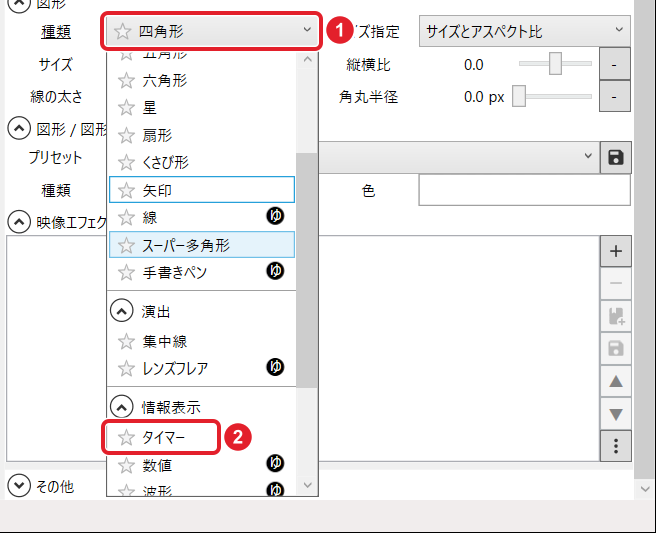
① 「種類」を押し、一覧の「情報表示」の ② 「タイマー」を選びます。
カウントダウンの設定にする
① 「長さ」を数えたい時間にします(この例は 3 秒なので 180)。
② 種類「タイマー」の下の ③ 「モード」を カウントダウン(初めはカウントアップ)、④ 「書式」を 1(秒だけ。初めは 00:01.00)、⑤ 「初期値」を 0.99 秒(初めは 0.00 秒)にします。
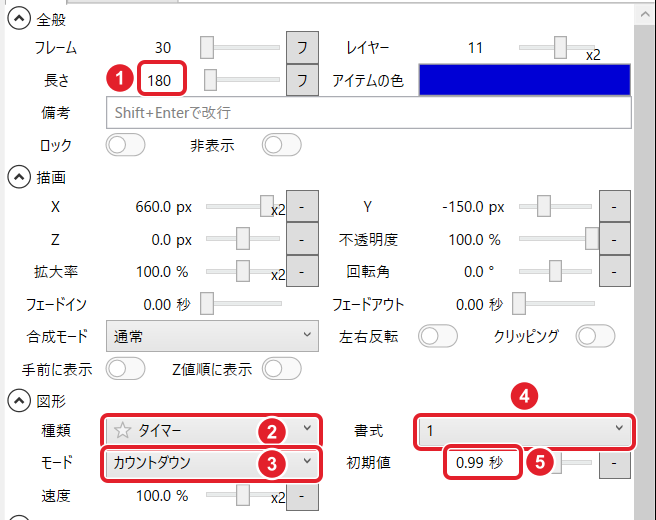
「初期値」は、アイテムの終わりに出る数です。カウントダウンでは、終わりまでの残りの時間に初期値を足した数が出て、小数は切り捨てられました。初期値 0 だと「3」は最初の1コマだけで、2・1・0 になりました。0.99 にすると 3・2・1 が1秒ずつ出ます。
数字の見た目を決める
下の「図形 / テキスト」で、フォント・サイズ・文字揃え・装飾を決めます。この例は字幕と同じ「源ノ角ゴシック Heavy」・サイズ 300 px・中央揃え[中]・丸縁取りで、「描画」の X 660・Y -150 に置きました。
確かめる
30 フレーム目から 3、90 フレーム目から 2、150 フレーム目から 1 が出て、210 フレーム目で消えます。
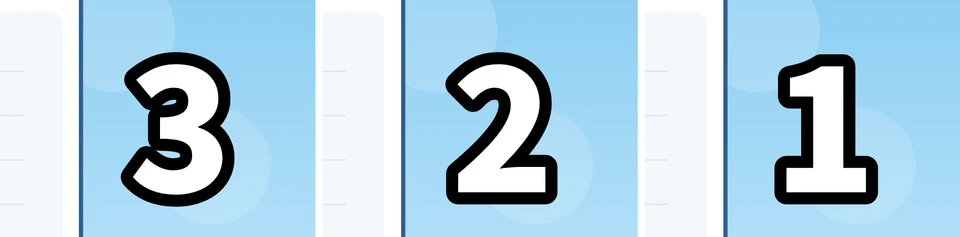
左から 30・90・150 フレーム目
できたか確かめる再生して、数が1秒ずつ減っていけば完了です。
うまくいかないとき
数字がとても小さい
初めのサイズは 34 px です。「図形 / テキスト」の「サイズ」を大きくします。
最後に 0 が出る・3 がすぐ消える
「初期値」を 0.99 にします(手順2の注)。