話していない間の表情を変える(表情アイテム)
表情アイテムを置くと、セリフと関係なく、決めた時間だけ立ち絵の表情を変えられます。相手が話している間の反応などに使います。
始める前に
- PSD の立ち絵を置いていること(はじめての動画まで「立ち絵を表示する」の B)
- ふだんの顔のプリセット(やりたいことから探す「セリフごとに表情を変える」の手順1)
空いているレイヤーに表情アイテムを置く
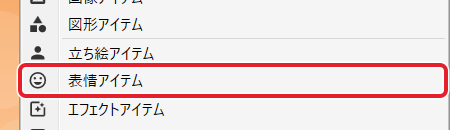
空いているレイヤー(この例ではレイヤー14)の、表情を変え始める所(この例では、魔理沙が話し始める 479 フレーム)を右クリックし、「表情アイテム」を選びます。
長さとキャラクターを決める
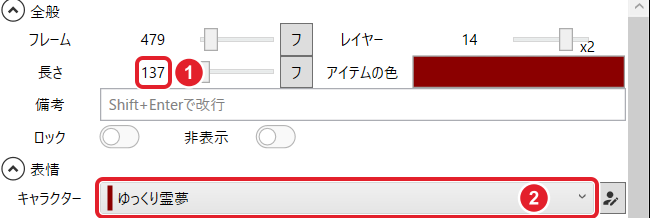
① 「長さ」を、表情を変えておく時間にします(初めは 300=5秒。この例は魔理沙のセリフと同じ 137)。
② 「キャラクター」が、表情を変えるキャラクター(この例では ゆっくり霊夢)になっているか確かめます。
「表情を変更」をオンにしてプリセットを選ぶ
① 「表情を変更」をオンにし、② 「プリセット」で ふつう を選びます。
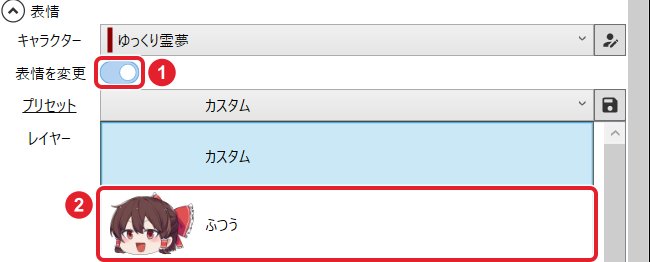
オンにした直後は全部のレイヤーにチェックが入っていて、後ろ姿などが重なって見えます。プリセットを選ぶと、ふだんの顔に戻ります。
変えたいパーツだけ選び直す
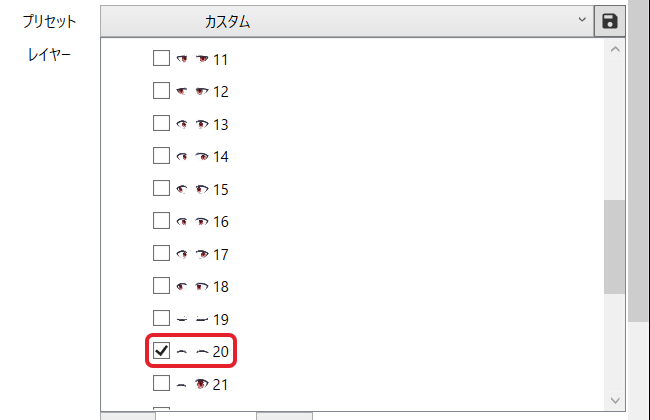
下の「レイヤー」で「目」の ▷ を開き、使う目(例:20)を中クリックします。20 だけにチェックが入ります。
再生して確かめる
魔理沙が話している間だけ、霊夢が目を閉じて笑った顔になります。アイテムが終わると、ふだんの顔に戻ります。
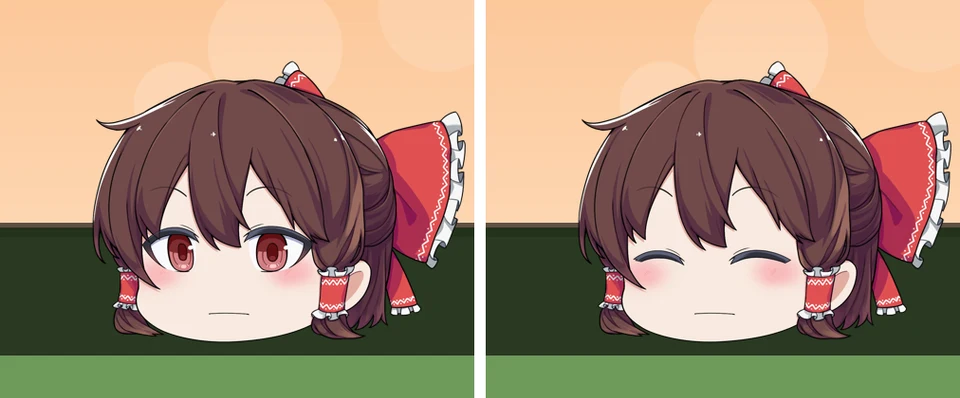
左:470 フレーム目(表情アイテムの前)。右:549 フレーム目(表情アイテムの間)
できたか確かめる決めた時間だけ表情が変わり、そのあと元の顔に戻れば完了です。