セリフごとに表情を変える
セリフ(ボイスアイテム)ごとに立ち絵の目や口を変えます。ふだんの顔をプリセットに保存しておくと、変えたい所だけ選び直せます。
始める前に
- PSD の立ち絵を置いていること(はじめての動画まで「立ち絵を表示する」の B)
ふだんの顔をプリセットに保存する
タイムラインで立ち絵アイテム(例:霊夢)を選び、右の「アイテム」の「立ち絵」で、「プリセット」の右の ① 保存のボタンを押します。
② 名前(例:ふつう)を入れて ③ 「登録」を押します。
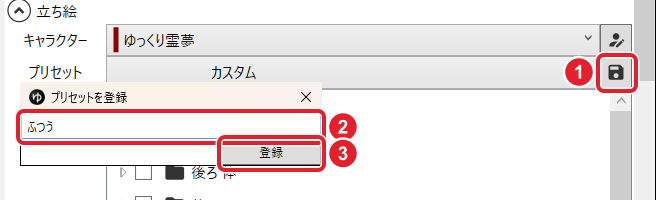
プリセットは PSD ごとに、PSD と同じフォルダーの「(PSD の名前)-ymm.json」に保存されます。
セリフを選んで「表情を変更」をオンにする
タイムラインで表情を変えたいセリフ(例:書き出せば完成!)を選び、「アイテム」の「立ち絵」の ① 「表情を変更」をオンにします。
② 「プリセット」で ふつう を選びます。
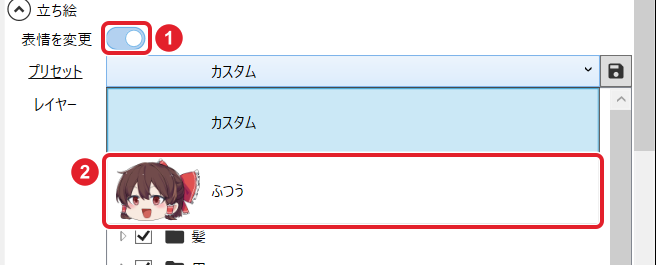
オンにした直後は全部のレイヤーにチェックが入っていて、後ろ姿などが重なって見えます。プリセットを選ぶと、ふだんの顔に戻ります。
変えたいパーツだけ選び直す
下の「レイヤー」で「目」の ▷ を開き、使う目(例:20)を中クリックします。ほかの目のチェックが外れて、20 だけになります。
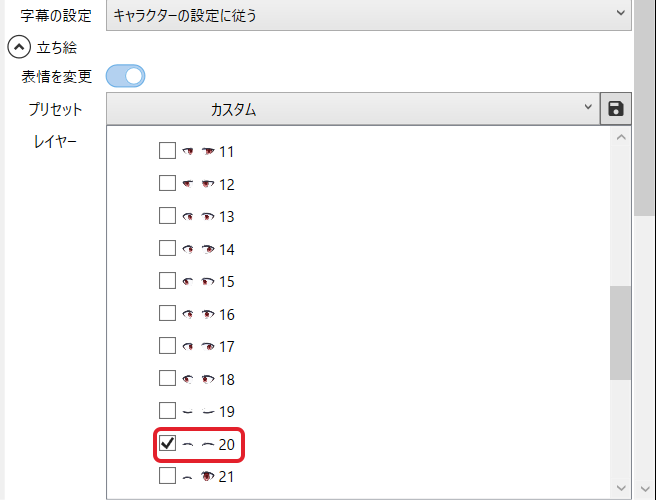
再生して確かめる
このセリフの間だけ笑った目になり、ほかのセリフはふだんの顔のままです。
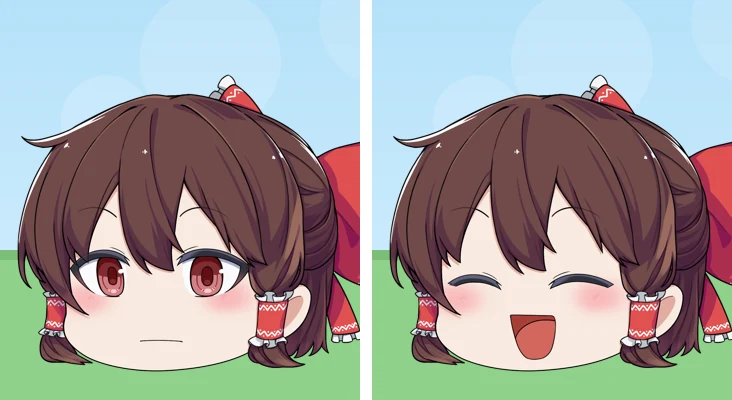
左:ほかのセリフ。右:「書き出せば完成!」の間(目を 20 に) セリフと関係なく、好きなときに表情を変えるときは「表情アイテム」を使います。
できたか確かめる選んだセリフの間だけ表情が変われば完了です。
うまくいかないとき
後ろ姿や、いくつもの顔が重なって見える
「表情を変更」をオンにした直後は、全部のレイヤーにチェックが入っています。手順1で保存したプリセットを選ぶか、使わないレイヤーのチェックを外します。
そのセリフだけ口パクしない
口パクは、Psd立ち絵素材マネージャーで登録した口(例:1)だけが動きます。表情を変えるときは、口はそのままにして目や眉を変えます。