映像エフェクトをタブでまとめる(コンテナ)
「コンテナ」の中に映像エフェクトを入れ、タブを切り替えて使う効果の組を選びます。
始める前に
- 画像か図形のアイテムがある、短い確認用のプロジェクト
「コンテナ」を足す
対象のアイテムを選び、「映像エフェクト」の + で「コンテナ」を検索し、候補の コンテナ を選びます。
タブを足す
コンテナ管理 の、タブの右側にある ② + を押します。追加したタブが選ばれます。

画像の「ぼかし」「単色化」は、タブに名前を付けた見本です。追加した直後のタブは効果が0個で、この見本では元の色に戻りました。
タブ内のエフェクトの候補を開く
追加したタブの内側の一覧で、右端の ③ + を押します。
タブ内に「ぼかし」を入れる
① 検索欄に「ぼかし」と入れ、② 候補の ぼかし を選びます。

「ぼかし度」を10にする
タブ内に追加した「ぼかし」の ぼかし度 を 10 にします。
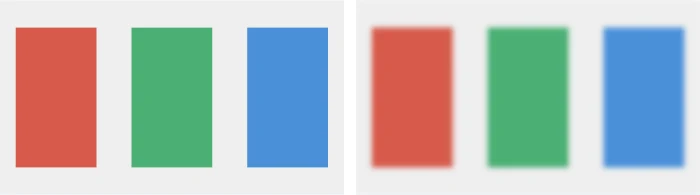
左:効果なし/右:タブ内のぼかし度10 別のタブを足す
「コンテナ管理」の ② + を押して、単色化を入れるタブを追加します。
追加したタブの候補を開く
追加したタブの内側の一覧で、③ + を押します。
タブ内に「単色化」を入れる
検索欄に「単色化」と入れ、候補の 単色化 を選びます。
「強度」を100%にする
タブ内の「単色化」の 強度 を 100 % にします。
単色化の色を赤にする
「単色化」の 色 の欄で赤を選びます。この例の色は #FF0000 です。
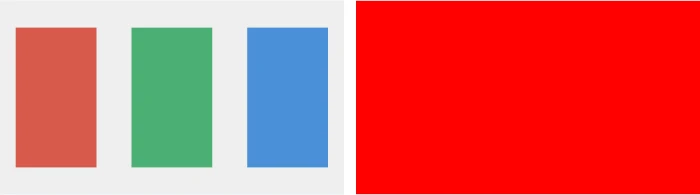
左:効果なし/右:タブ内の単色化を赤・強度100%に設定 使うタブを切り替える
「コンテナ管理」の ① タブで、ぼかしを入れたタブと単色化を入れたタブを切り替えます。選んだタブの中の効果がかかります。
できたか確かめるタブを切り替え、選んだタブに入れた効果で見た目が変わることを確かめます。