画像の透明な余白を取り除く(余白除去)
「余白除去」で透明な余白を切り詰めます。「中央寄せ」で絵の位置が変わるかも見比べます。
始める前に
- 絵の周りに透明な余白がある画像のアイテム。この例は1280×720pxの自作PNGで、青い絵が中心から片寄っています
「余白除去」を足す
画像のアイテムを選び、「映像エフェクト」の + で「余白除去」を検索し、候補の 余白除去 を選びます。
元の位置を保つときは「中央寄せ」をオフにする
中央寄せ は初めオンです。絵の位置を保ちたいときは オフ にします。

選択枠で余白の除去を確かめる
プレビューの絵を1回押して、選択枠を出します。絵の位置はそのままで、枠が絵に沿って小さくなっています。
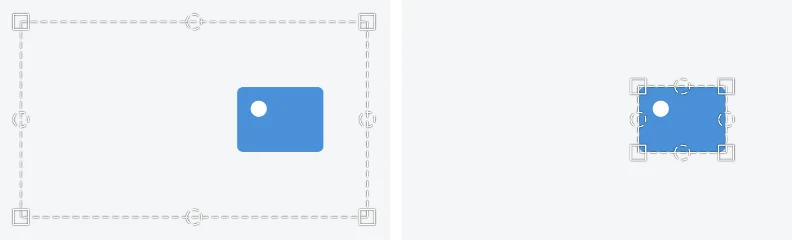
左:余白除去なし/右:余白除去あり・中央寄せオフ 「中央寄せ」をオンにして見比べる
中央寄せ を オン にします。この見本では、青い絵が元の画像の中心へ寄り、左へ移りました。
もう一度、選択枠を出す
プレビューの絵をもう一度押します。移った先でも枠は絵に沿った小さな範囲です。
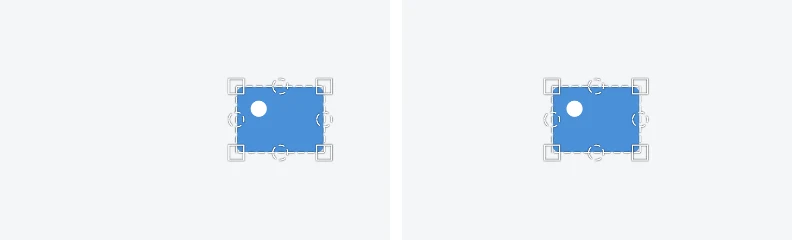
左:中央寄せオフ/右:中央寄せオン。絵の大きさは同じ 効果のチェックを切り替えて枠が消えたときも、もう一度プレビューの絵を押すと枠を出せます。
できたか確かめる絵の大きさを保ったまま、透明な余白を含む大きな枠が小さくなることを確かめます。中央寄せは、絵を置きたい位置に合わせて選びます。
うまくいかないとき
白い余白が残る
対象は透明な余白です。白く塗られた余白はそのまま残ります。