LUTファイルで画像の色を変える(LUT適用)
「LUT適用」に自作のLUTファイルを読み込み、同じ画像の適用前後の色を見比べます。
始める前に
- 色の違いが分かる画像のアイテムと、使ってよい.cube形式のLUTファイル。この例は赤・緑・青の自作画像と自作LUTを使います
「LUT適用」を足す
画像のアイテムを選び、「映像エフェクト」の + で「LUT適用」を検索し、候補の LUT適用 を選びます。
LUTファイルを開く画面を出す
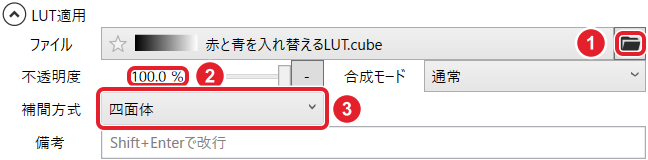
「LUT適用」の ① ファイル の右端にあるフォルダーのアイコンを押します。
使うLUTファイルを指定する
使う .cube ファイルを指定します。この例は自作の「赤と青を入れ替えるLUT.cube」です。
この例の ②「不透明度」は100%、「合成モード」は「通常」、③「補間方式」は「四面体」です。
元の色と見比べる
一覧の LUT適用 のチェックを切り替え、元の色とLUTを適用した色を比べます。
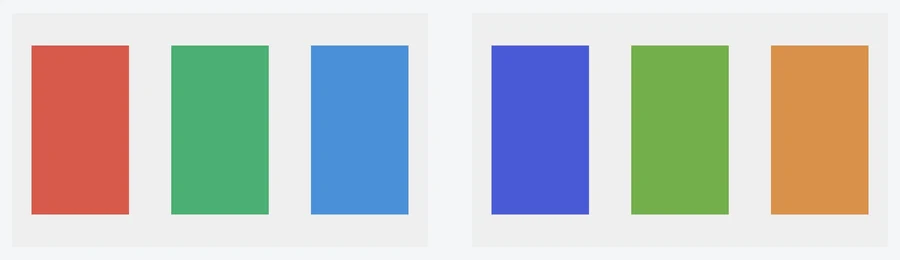
左:元の色/右:この自作LUTを適用 使うLUTによって色の変わり方も異なります。
できたか確かめる指定したLUTで画像の色が変わり、チェックを外すと元の色に戻ることを確かめます。