動きの始めと終わりをゆっくりにする(加減速移動・緩急)
「描画」の値の動き方を「加減速移動」や「緩急」にすると、動き出しと止まる所がゆっくりになります。例として霊夢の立ち絵を上へ動かし、直線移動と比べます。
- 中間点の入れ方(やりたいことから探す「立ち絵を途中で動かす」)
動き方を「加減速移動」にする
動かしたいアイテム(この例では霊夢の立ち絵)を選び、「描画」の「Y」の右の ① 「-」を押して、② 「加減速移動」を選びます。
③ 「緩急1 / Sine」〜「緩急6 / Expo」も動き方の仲間です。一覧の左に「弱」から「強」の印があります。
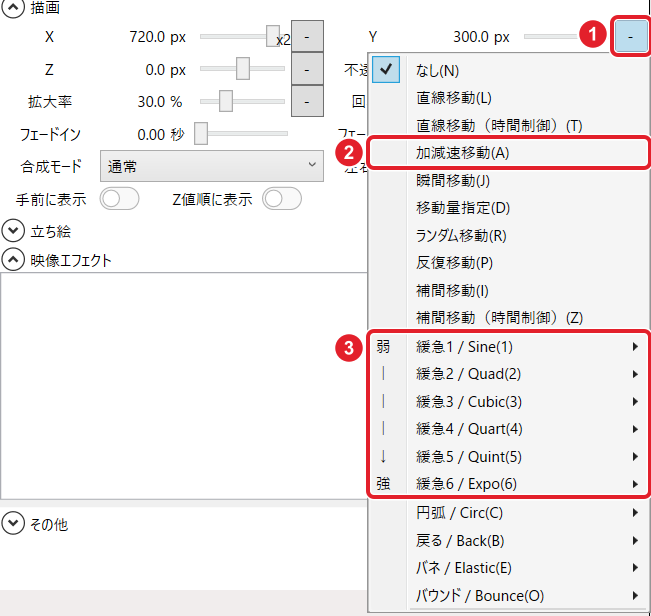
横に動かすときは「X」の右の「-」を押します。同じ一覧が出ます。
動く所に中間点を2つ入れる
立ち絵のアイテムの、動き始める所(この例では 148 フレーム)と止まる所(208 フレーム)で、それぞれ右クリックして「中間点を追加」を選びます。
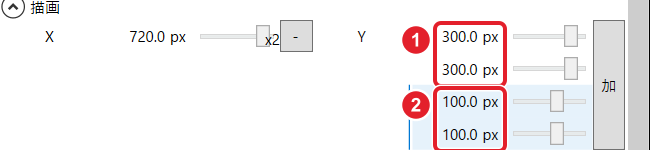
Y の値が4つになります。
中間点ごとに値を入れる
① 上の2つは 300 のまま、② 下の2つを 100 にします。Y は小さいほど上なので、148〜208 フレームの間に霊夢が上がります。
もっとはっきりさせるなら「緩急」にする
「-」の一覧で ① 「緩急6 / Expo」にポインターを乗せ、② 「加減速 / InOut」を選びます。
小さな一覧には「加速 / In」「減速 / Out」「加減速 / InOut」「減加速 / OutIn」が、「通常」と「補間」の2組あります。
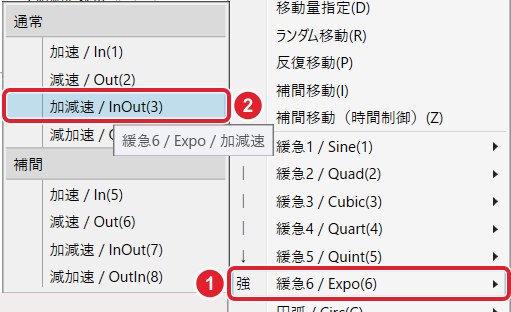
選んだあと「-」の一覧を開くと、「緩急6 / Expo / 加減速」に印が付いています。
直線移動と比べる
15 フレームごとに並べると、直線移動は同じだけずつ動き、加減速移動は始めと終わりが少しゆっくり、緩急6 の加減速は始めと終わりがはっきりゆっくりです。
この例で霊夢の頭が上がった量は、直線移動が 50・50・50・50 px、加減速移動が 41・59・60・40 px、緩急6 の加減速が 4・96・97・3 px でした。
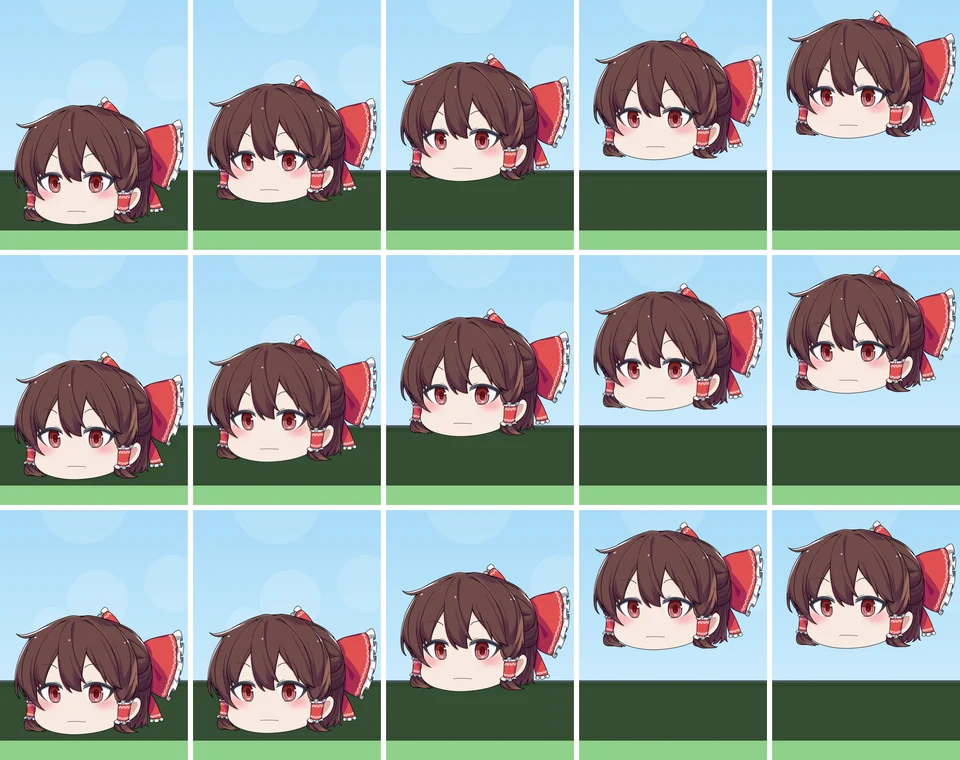
上から 直線移動・加減速移動・緩急6 / Expo(加減速)。左から 148・163・178・193・208 フレーム目
できたか確かめる動き出しと止まる所で、動きがゆっくりになれば完了です。