立ち絵を途中で動かす(直線移動・中間点)
「描画」の X を「直線移動」にし、中間点を2つ入れて、決めた所でだけ立ち絵を横へ動かします。
始める前に
- 立ち絵を置いていること(はじめての動画まで「立ち絵を表示する」)
動かし方を「直線移動」にする
タイムラインで立ち絵のアイテム(例:霊夢)を選び、「描画」の「X」の右の ① 「-」を押して、② 「直線移動」を選びます。
X の値が、始まりと終わりの2つになります。一覧には「加減速移動」や「緩急」なども並びます。
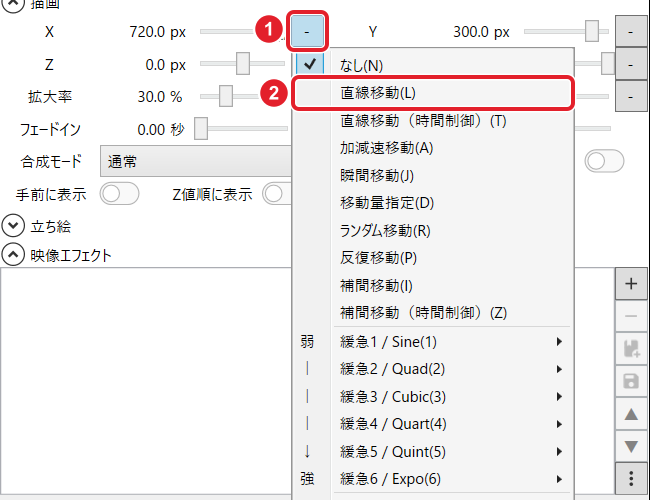
「Y」「拡大率」「回転角」などの右にも、同じ「-」があります。
動く所に中間点を2つ入れる
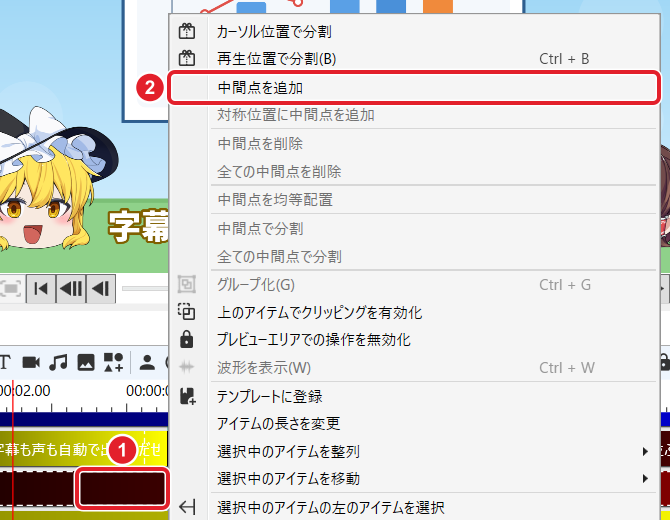
① 立ち絵のアイテムの、動き始める所(この例では 273 フレームあたり)を右クリックし、② 「中間点を追加」を選びます。
動き終わる所(この例ではその約 0.3 秒後)でも、もう一度「中間点を追加」を選びます。
中間点ごとに値を入れる
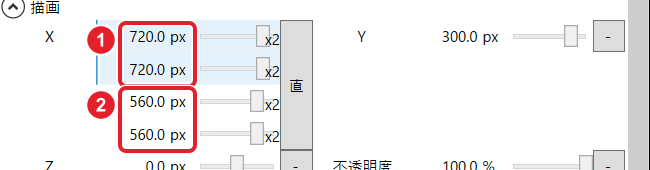
X の値が4つになります。上から、始まり・1つ目の中間点・2つ目の中間点・終わりの値です。
① 上の2つは 720 のまま、② 下の2つを 560 にします。1つ目と2つ目の中間点の間だけ、720 から 560 へ動きます。
再生して確かめる
中間点の間で霊夢が左へ動き、そのあとは動いた位置のままです。

左から 270・283・300 フレーム目(この例では、同じ所で「画面を揺らす」の揺れも入っている)
できたか確かめる決めた所でだけ立ち絵が動き、ほかの所では止まっていれば完了です。