拡大・回転しながら登場させる
映像エフェクト「拡大縮小しながら登場退場」と「回転しながら登場退場」で、画像やテロップを小さい所から広げ、回しながら出します。
- 出したい画像かテロップがあること(この例では、やりたいことから探す「解説の画像を画面に出す」の資料の画像)
A:小さい所から広げて出す
「拡大縮小しながら登場退場」を追加する
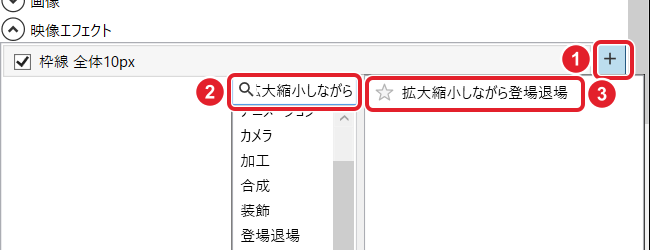
出したいアイテム(この例ではレイヤー09の資料の画像)を選び、「映像エフェクト」の ① + を押します。
② 検索欄に 拡大縮小しながら と入れ、③ 「拡大縮小しながら登場退場」が出たら Enter を押します。一覧には「拡大しながら登場退場」と表示されます。
出始めの大きさと時間を確かめる
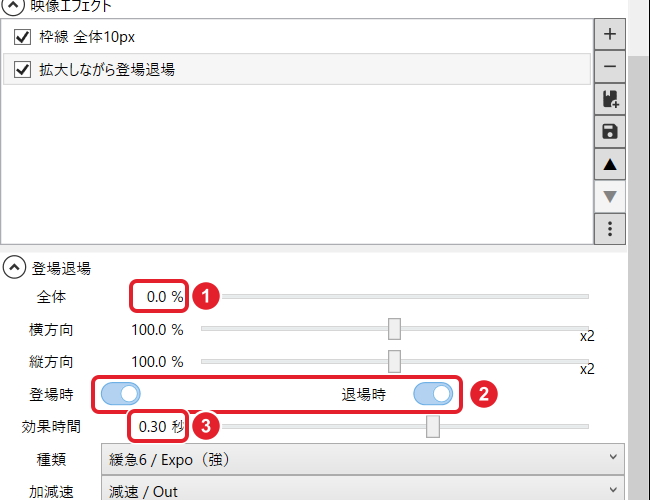
① 「全体」は出始めの大きさで、初めは 0.0 % です。何もない所から広がります(50 % にすると、1フレーム目から画像が見えました)。
② 「登場時」「退場時」がオンなら、アイテムの始まりで広がり、終わりで縮んで消えます。③ 「効果時間」は動く時間です(初めは 0.30 秒)。
再生して確かめる
Home で先頭から再生すると、資料の画像が小さい所から広がって出ます。
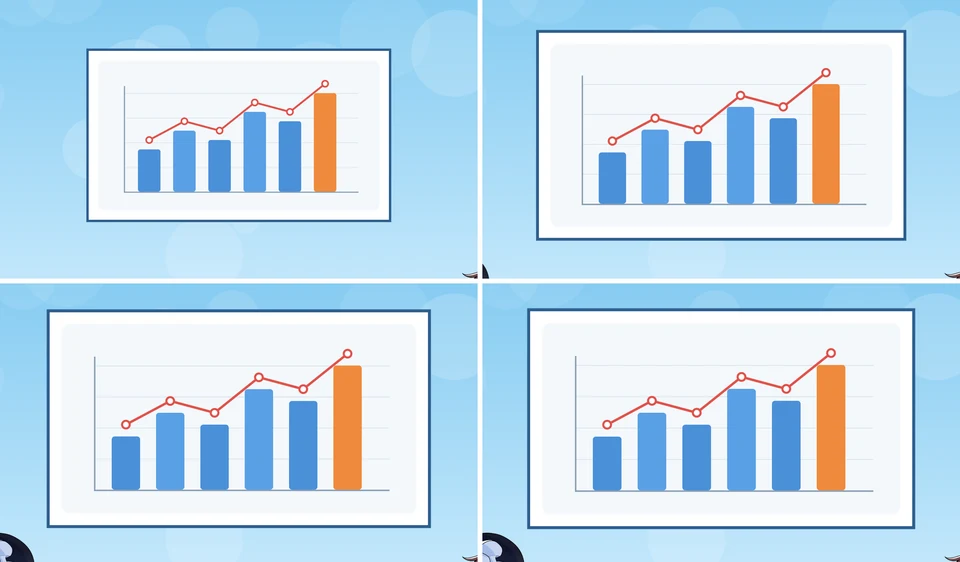
左上から 4・8・12・20 フレーム目(1秒は60フレーム)
B:回しながら出す
「回転しながら登場退場」も追加する
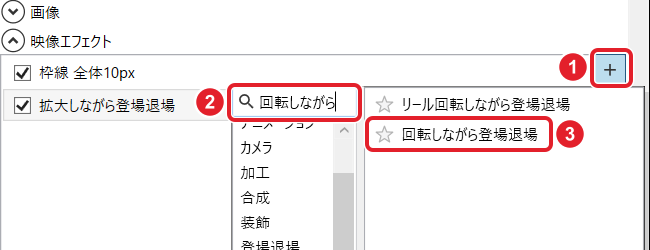
同じアイテムで「映像エフェクト」の ① + を押し、② 検索欄に 回転しながら と入れます。
候補が2つ出るので、③ 「回転しながら登場退場」を押します。Enter だと一番上の「リール回転しながら登場退場」が入ります。
傾きと時間を確かめる
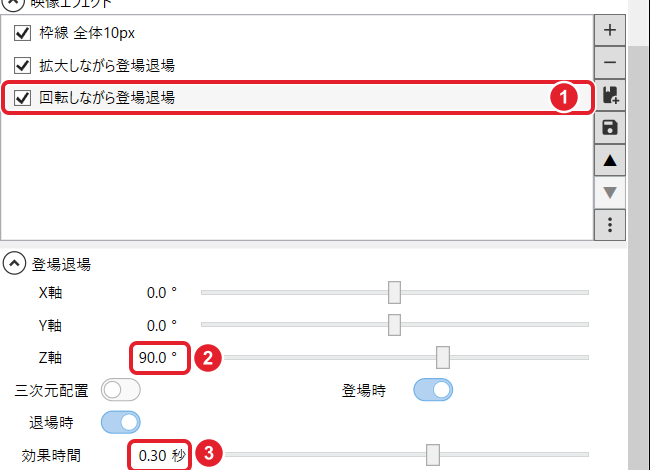
一覧に ① 「回転しながら登場退場」が入ります。② 「Z軸」は出始めの傾きで、初めは 90.0 ° です。③ 「効果時間」は 0.30 秒で、拡大と同じ時間で元の向きに戻ります。
再生して確かめる
傾いた小さい姿から、回りながら広がって出ます。アイテムの終わりでは、傾きながら縮んで消えます。
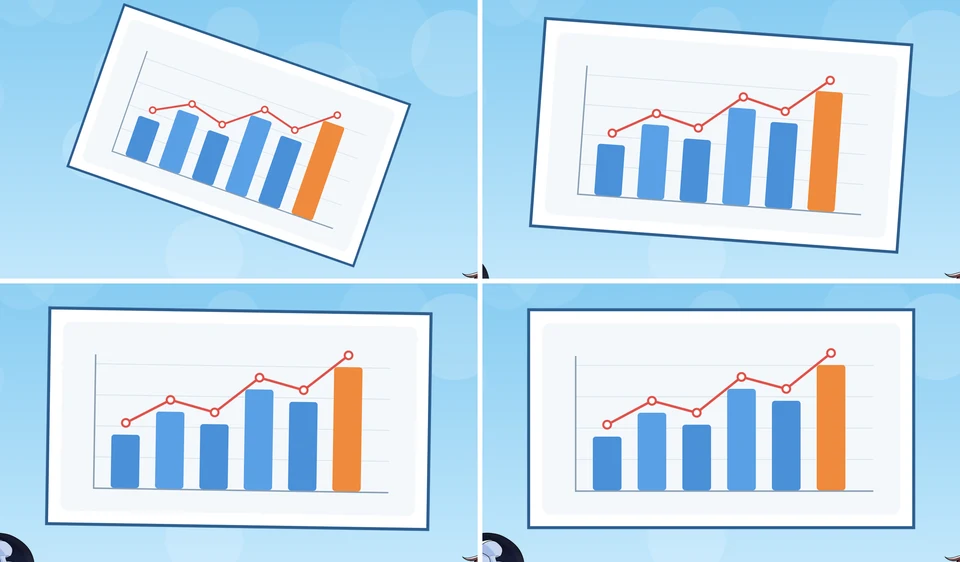
左上から 4・8・12・20 フレーム目 テロップ(テキストアイテム)や立ち絵にも、同じ手順で付けられます。
できたか確かめる再生の始まりで、アイテムが広がりながら(回りながら)出れば完了です。
うまくいかないとき
動画の途中で出したい
登場はアイテムの始まりで起きます。アイテムの「フレーム」を出したい所にします。
一覧に「リール回転しながら登場退場」が入った
検索の一番上の候補が Enter で入っています。一覧でそれを選んで右の − を押すと外れます。手順4で2つ目の候補「回転しながら登場退場」を押して入れ直します。