背景の色や明るさを変える(色調補正)
映像エフェクト「色調補正」で、アイテムの明るさ・彩度などを変えます。例として背景だけをモノクロにして少し暗くします。
始める前に
- 背景が入っていること(はじめての動画まで「背景・BGM・効果音を入れる」)
「色調補正」を追加する
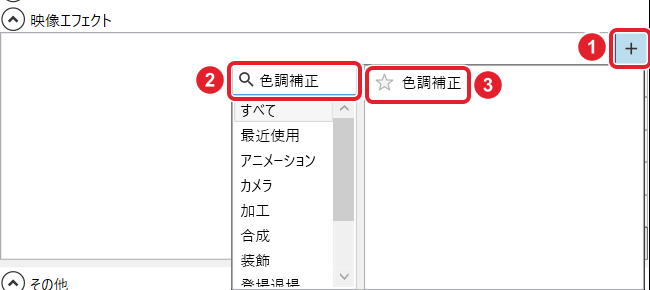
色を変えたいアイテム(この例ではレイヤー01の背景の画像)を選び、「映像エフェクト」の ① + を押します。
② 検索欄に 色調補正 と入れ、③ 「色調補正」が出たら Enter を押します。
明るさと彩度を変える
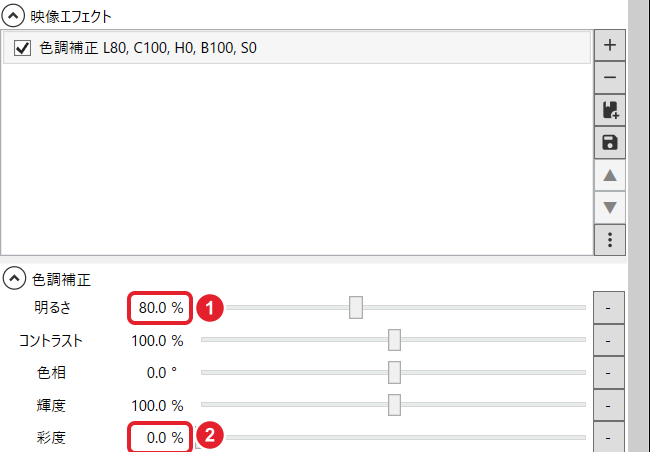
初めはどれも元のまま(明るさ・コントラスト・輝度・彩度 100 %、色相 0 °)です。
① 「明るさ」を 80 % にすると少し暗く、② 「彩度」を 0 % にするとモノクロになります。
確かめる
背景だけがモノクロで少し暗くなり、立ち絵・資料の画像・字幕は元の色のままです。色調補正は、付けたアイテムにだけ効きます。
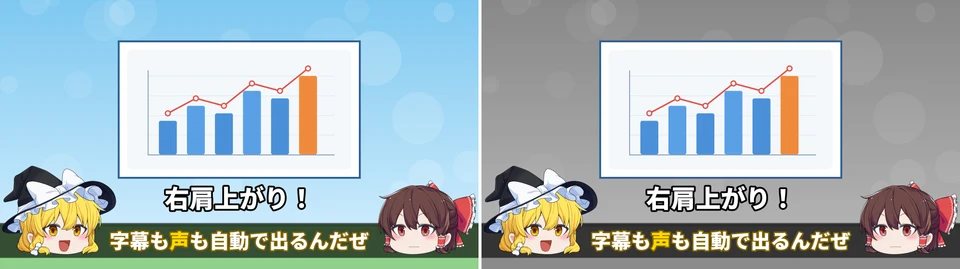
左が色調補正なし、右があり(149 フレーム目) 元に戻すときは、「映像エフェクト」の一覧で「色調補正」を選び、右の − を押します。
できたか確かめる選んだアイテムだけ、色や明るさが変われば完了です。