緑の背景を抜く(クロマキー)
緑の背景の素材に映像エフェクト「クロマキー」を付けて、緑の部分を透明にします。
始める前に
- 緑の背景の画像か動画(この例では自作の画像。白い札と星が緑の上にある)
空いているレイヤーに素材を置く
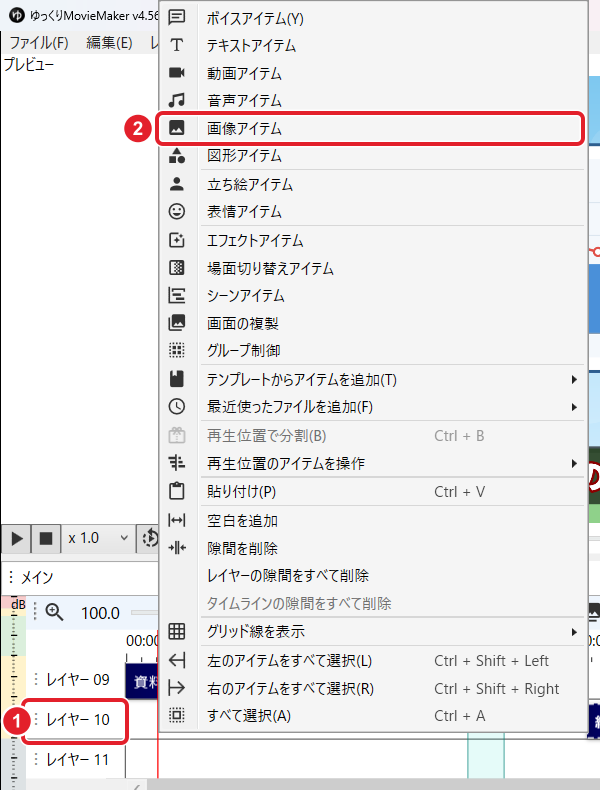
立ち絵より大きい番号の空いているレイヤー(この例では ① レイヤー10)を右クリックし、② 「画像アイテム」を選んで素材のファイルを選びます。動画の素材なら「動画アイテム」を選びます。
置いたら「フレーム」と「長さ」で出す時間を決めます(この例は 369 から 110)。
「クロマキー」を追加する
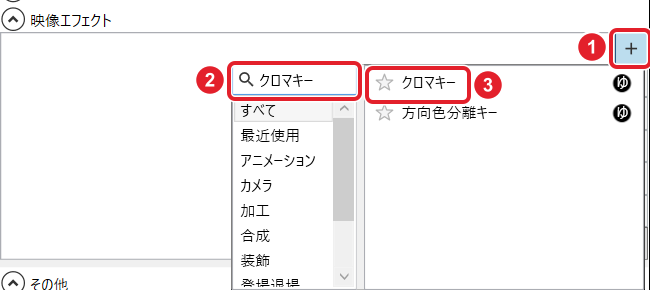
「映像エフェクト」の ① + を押し、② 検索欄に クロマキー と入れ、③ 「クロマキー」が出たら Enter を押します。
キー色と閾値を確かめる
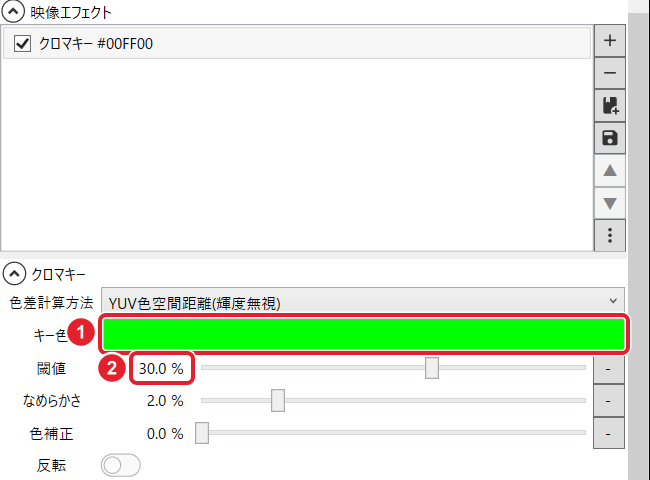
初めは ① 「キー色」が緑(#00FF00)、② 「閾値」が 30.0 % です。この例の素材の緑(#00b140)は、このままで抜けました。
確かめる
緑の部分が透明になり、後ろの背景と立ち絵が見えます。札と星の縁にも緑は残りませんでした。

左がクロマキーなし、右がクロマキーあり(463 フレーム目) 動画アイテムに付けても同じように抜けました(自作の緑の動画で確かめました)。
閾値で抜ける範囲が変わる
「閾値」を上げるほど、キー色から離れた色まで抜けます。この例では 10 % で緑が残り、70 % では札と星まで消えました。

左から閾値 10 %・30 %・70 %
できたか確かめる緑だけが抜けて、素材の中身が残れば完了です。
うまくいかないとき
緑が残る
「閾値」を少し上げます。または ① 「キー色」を押して「コード」に素材の緑の色(この例なら #00b140)を入れます。キー色を合わせると、この例では閾値 10 % でも抜けました。
素材の中身まで透けて消える
「閾値」が大きすぎます。下げます(この例では 70 % で札と星まで消えました)。