背景をぼかす・モザイクをかける
映像エフェクト「ぼかし」で背景をぼかして立ち絵と字幕を目立たせ、「モザイク」で画像を見えなくします。
始める前に
- 背景の画像を置いていること(はじめての動画まで「背景・BGM・効果音を入れる」)
A:背景をぼかす
背景に「ぼかし」を追加する
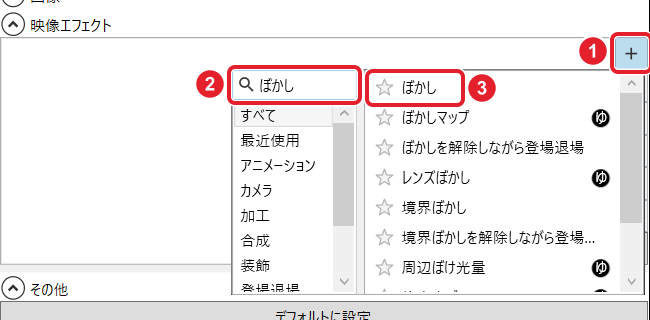
タイムラインで背景のアイテムを選び、「映像エフェクト」の ① + を押します。
② 検索欄に ぼかし と入れ、③ 「ぼかし」が先頭に出たら Enter を押します。
ぼかしの強さを決め、「サイズを固定」をオンにする
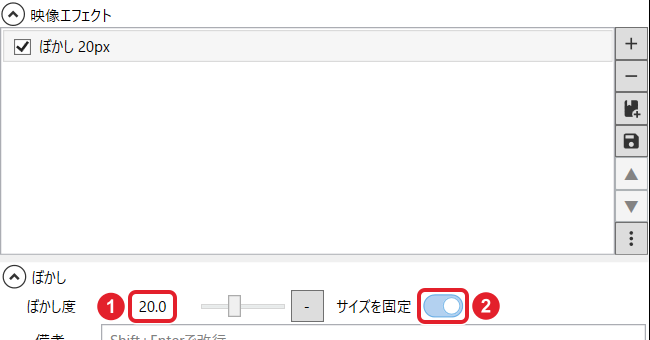
下の「ぼかし」の ① 「ぼかし度」で強さを決めます(初めは 10.0。この例は 20)。
② 「サイズを固定」をオンにします。オフのままだと、画面の端が暗くなります。

左:「サイズを固定」がオフ(端が暗くなる)。右:オン 確かめる
背景だけがぼけて、立ち絵と字幕はくっきりしたままです。

442 フレーム目
B:モザイクをかける
隠したいアイテムに「モザイク」を追加する
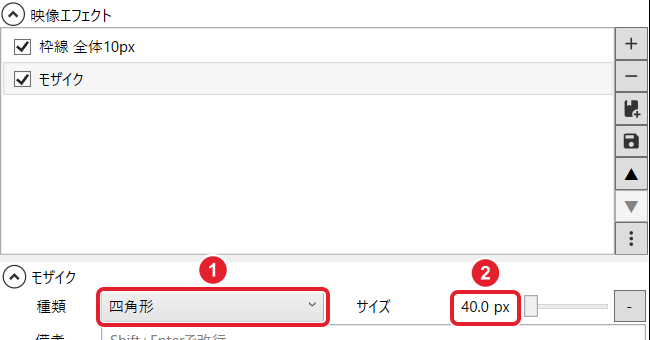
隠したいアイテム(例:解説の画像)を選び、同じように + から モザイク を探して追加します。
下の「モザイク」の ① 「種類」(初めは 四角形)と ② 「サイズ」(初めは 10.0 px。この例は 40)を決めます。アイテム全体にかかります。
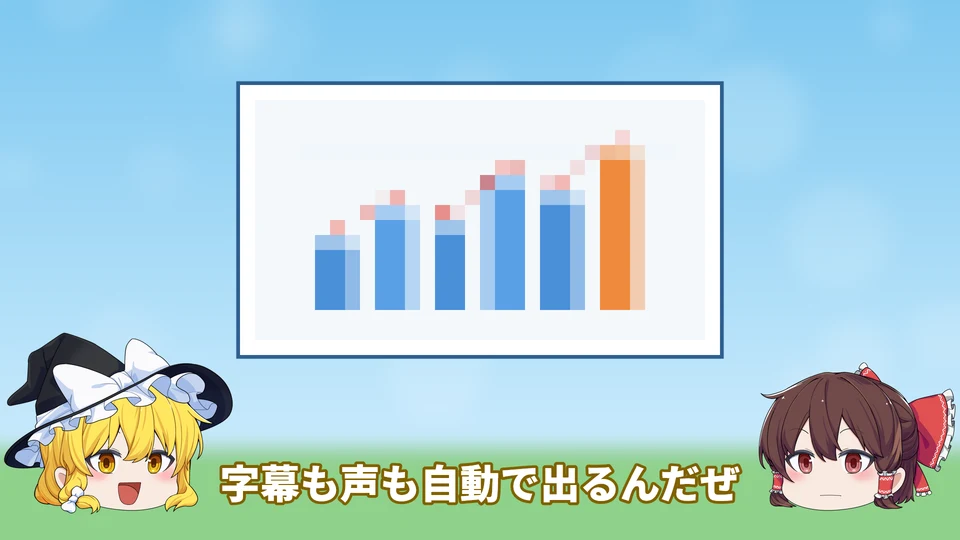
サイズ 40 px のモザイクをかけた解説の画像
できたか確かめる背景がぼけて端が暗くならず、モザイクをかけたアイテムの細かい形が見えなければ完了です。
うまくいかないとき
ぼかすと画面の端が黒っぽくなる
「ぼかし」の「サイズを固定」をオンにします。