音の一部を強める・弱める(シェルフ・ノッチ・ピーク)
低い音域・高い音域の調整にはシェルフ、狙った周波数付近の調整にはノッチやピークを使います。設定図のすぐ下で元音と処理後を聴き比べます。
- 音声アイテムをタイムラインに置き、選択しておく
- 比較するときはほかの音声エフェクトを無効にし、1種類ずつ試す
高い成分を強める(ハイシェルフフィルタ)
ハイシェルフフィルタを追加する
音声エフェクトの+を押し、ハイシェルフフィルタを追加する。
周波数を2000Hzにする
周波数を2000Hzにします。
Q値を1.00にする
Q値を1.00にします。
増幅を2.00dBにする
増幅を2.00dBにします。
高い成分を強める設定です。すべての音域を同じだけ上げる音量調整と比べてみてください。
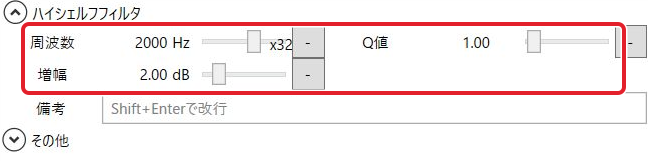
入力欄と同じ値にした作例。 元の音
処理後
低い音・中くらいの音・高い音を重ねた自作の見本です。
低い成分を強める(ローシェルフフィルタ)
ローシェルフフィルタを追加する
音声エフェクトの+を押し、ローシェルフフィルタを追加する。
周波数を300Hzにする
周波数を300Hzにします。
Q値を1.00にする
Q値を1.00にします。
増幅を2.00dBにする
増幅を2.00dBにします。
低い成分を強める設定です。ハイシェルフフィルタと同じ元音で比べると、変える音域を選べます。
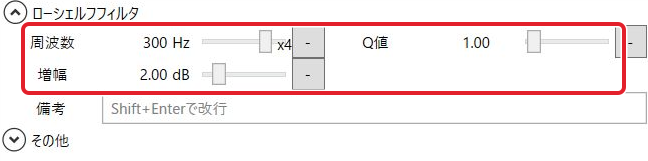
入力欄と同じ値にした作例。 元の音
処理後
低い音・中くらいの音・高い音を重ねた自作の見本です。
狙った成分を弱める(ノッチフィルタ)
ノッチフィルタを追加する
音声エフェクトの+を押し、ノッチフィルタを追加する。
周波数を1000Hzにする
周波数を1000Hzにします。
Q値を4.00にする
Q値を4.00にします。
1000Hz付近を弱める設定です。低い成分と高い成分も含む見本で、狙った音域の変化を比べます。
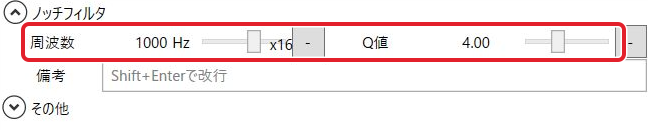
入力欄と同じ値にした作例。 元の音
処理後
低い音・中くらいの音・高い音を重ねた自作の見本です。
狙った成分を強める(ピークフィルタ)
ピークフィルタを追加する
音声エフェクトの+を押し、ピークフィルタを追加する。
周波数を1000Hzにする
周波数を1000Hzにします。
Q値を1.00にする
Q値を1.00にします。
増幅を2.00dBにする
増幅を2.00dBにします。
1000Hz付近を強める設定です。特定の音域を弱めるノッチフィルタとの違いを比べます。
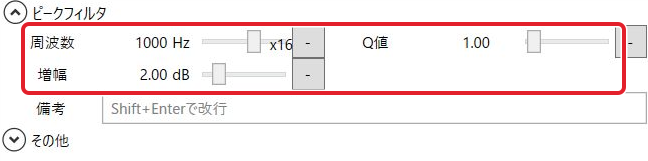
入力欄と同じ値にした作例。 元の音
処理後
低い音・中くらいの音・高い音を重ねた自作の見本です。
できたか確かめる元の音と処理後を再生して、変えたい音域に効いているか確かめます。自分の素材では設定値を調整してください。
うまくいかないとき
聴き比べても違いが分かりにくい
元から含まれていない音域を変えても違いは出にくくなります。ほかの効果を無効にして、低い成分と高い成分のある素材で1つずつ比べてください。