画面の四隅を暗くして真ん中を目立たせる(周辺ぼけ光量)
エフェクトアイテムに映像エフェクトの「周辺ぼけ光量」を入れると、画面の周りだけを暗く・少しぼかして、真ん中に目が行くようにできます。
始める前に
- 画面全体にかけたい場面があること(この例では 120 フレーム目から5秒)
エフェクトアイテムを一番上のレイヤーに置き、領域を画面全体にする
かけ始めたい所に再生位置を動かし、ツールバーの エフェクトアイテム を押します(この例では 120 フレーム目に、長さ 300 で入りました)。
① 「レイヤー」を、ほかのアイテムより大きい番号(この例では 20)にし、② 「領域」の「サイズ」を 1920 px にして、画面全体にかかるようにします。
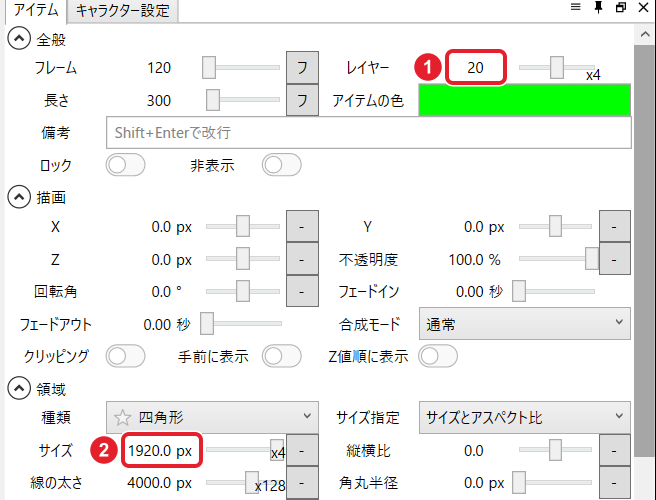
置いた直後のレイヤーは 08 でした。この例では、資料の画像(レイヤー09)やテロップ(10)より上にするため 20 にしました。
「周辺ぼけ光量」を足して、範囲と暗さを決める
「映像エフェクト」の + で、検索欄に「周辺」と入れて Enter を押すと、① 「周辺ぼけ光量」が入ります。
入れた直後は、真ん中の小さな丸(半径 100.0 px)の外が強くぼけます。「範囲」の ② 「半径」を 700 px、③ 「境界幅」を 400 px にして明るいまま残す所を広げ、「周辺ぼけ光量」の ④ 「ぼかし」を 10 px(初め 50.0 px)、⑤ 「明るさ」を 40 %(初め 100.0 %)にして周りを暗くしました。
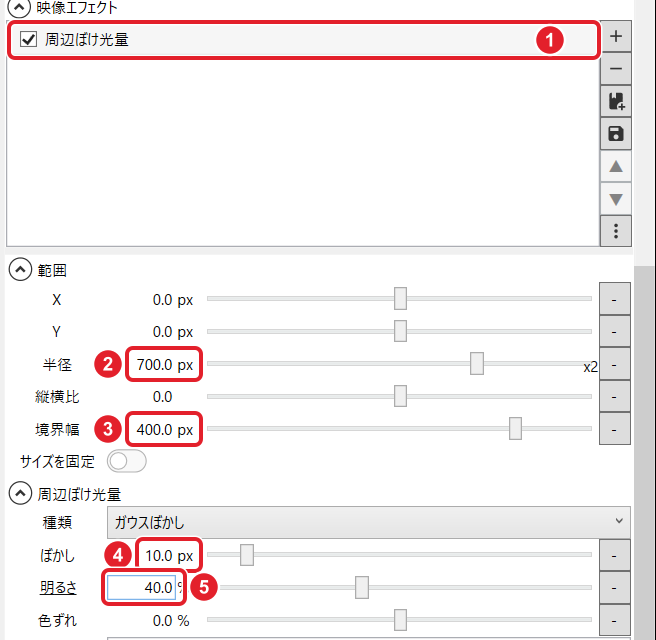
ほかに 範囲の X・Y・縦横比・サイズを固定、種類(ガウスぼかし)・色ずれ があります。
確かめる
画面の四隅が暗くなり、真ん中の資料のグラフが明るく残りました。セリフの字幕は暗くならず、元の明るさのままでした。
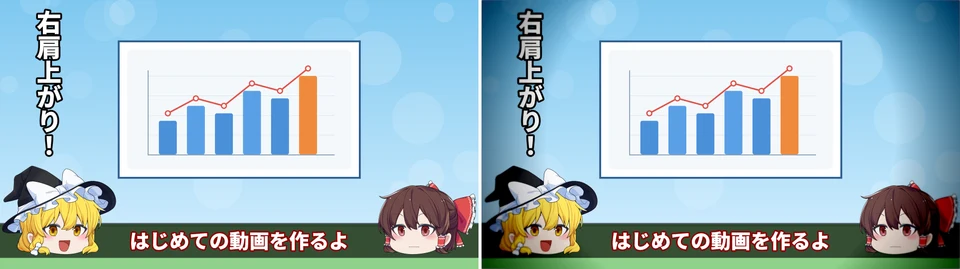
左は元の画面、右は周辺ぼけ光量(120 フレーム目)
できたか確かめる画面の周りが暗くなり、真ん中が目立てば完了です。